
勤怠管理システムをタブレットで使う方法を解説。打刻方式やなりすまし対策、通信環境の確認ポイント、導入メリット・選び方の注意点に加え、他の打刻方法との比較や、社内に残る労務業務への対応まで実務目線でわかりやすく紹介します。
勤怠管理システムをタブレットで使うには?注意点・メリット・選び方を解説

目次

紙のタイムカードやタイムレコーダーの置き場所、打刻漏れ、月末の集計に悩む職場は少なくありません。こうした課題への対策として、手持ちのタブレットを打刻端末として活用できる勤怠管理システムもあります。
タブレット型は、専用のタイムレコーダーを買わずに導入でき、店舗や現場でも設置しやすいのが特徴です。一方で、共有端末ならではの本人確認や、通信環境の確認など、押さえておきたい点もあります。
本記事では、タブレットを使った勤怠管理システムの仕組みとメリット、選び方や導入時の注意点を実務目線で整理します。あわせて、他の打刻方法との比較や、導入後も社内に残る確認業務についても取り上げます。
タブレットを使った勤怠管理システムとは
タブレットを使った勤怠管理システムとは、iPadなどのタブレットを打刻機として使うしくみです。オフィスや店舗の入口などにタブレットを設置し、共有の打刻端末として運用できます。 打刻した時刻はシステムへ記録され、勤怠データの集計にもつなげられます。
タブレットに打刻用アプリを入れて共有端末として使う
多くのサービスは、タブレットにアプリを入れるか、ブラウザを開いて共有端末として使います。従業員一人ひとりの端末は必要ありません。
店舗やオフィスの入口にタブレットを設置し、出勤・退勤時にその場で打刻します。アプリ型は対応OSの確認が必要です。
勤怠管理アプリの種類や機能から整理すると選びやすくなります。
関連記事:勤怠管理アプリおすすめ12選|無料・スマホ対応・中小企業向けを比較
打刻方式(タッチ選択・顔認証・ICカード・パスコードなど)
タブレット型の打刻方式には、画面のタッチ選択、顔認証、ICカード読み取り、パスコードなどがあります。職場の状況に合わせて選べます。
画面から自分の名前を選んでボタンを押す方式が基本です。これに加えて、カメラでの顔認証や、ICカードリーダーを接続した打刻に対応する製品もあります。本人確認をどこまで求めるかで、選ぶ方式が変わります。
タブレット型の勤怠管理システムを導入するメリット
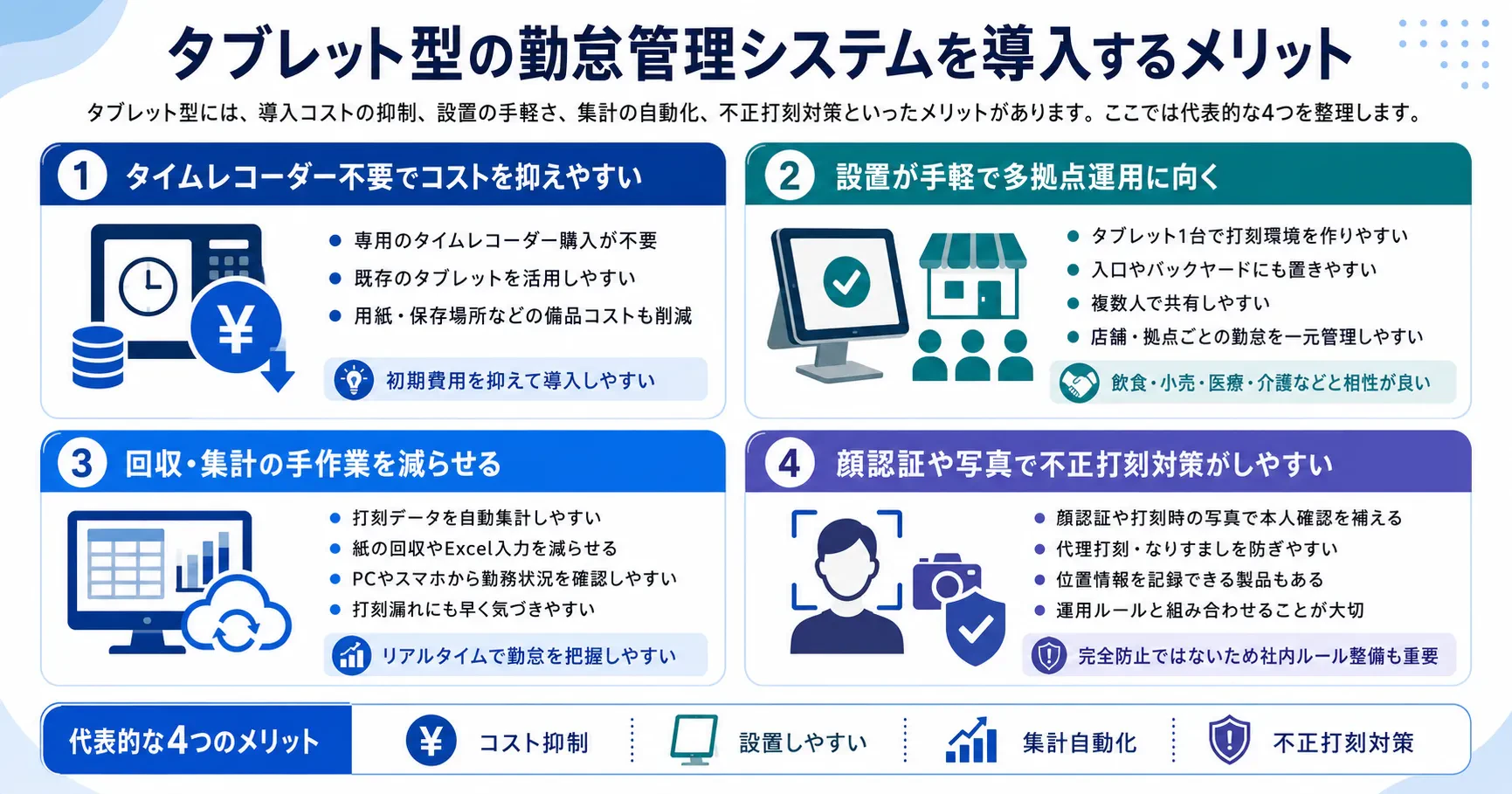
タブレット型には、導入コストの抑制、設置の手軽さ、集計の自動化、不正打刻対策といったメリットがあります。ここでは代表的な4つを整理します。
タイムレコーダーが不要で導入コストを抑えやすい
専用のタイムレコーダーを買わずに済むため、導入コストを抑えやすくなります。
既存のタブレットを利用できれば、専用の打刻機を新たに購入する費用を抑えられます。 タイムカードの用紙や保存場所等も不要になり、備品管理や保管の手間も減らせます。
設置が手軽で複数人・多拠点の店舗に向く
タブレットを1台置くだけで打刻できるため、複数人での共有や多拠点の店舗運用に向きます。
入口やバックヤードなどの省スペースに設置でき、出退勤時にすぐ打刻できます。飲食・小売・医療・介護など、共有端末を使いやすい職場と相性が良く、拠点ごとの勤怠も一元管理しやすくなります。
共通するのは、複数の従業員が同じ場所から出退勤し、共有端末を使いやすい職場です。
タイムカードの回収・集計の手作業を減らせる
打刻データが自動で集計されるため、タイムカードの回収や手入力を減らせます。リアルタイムでの勤怠管理が可能です。
紙を集めてExcelへ入力する作業が不要になります。管理者はPCやスマホから勤務状況を確認でき、打刻漏れにも早く気づけます。
顔認証や打刻時の写真で代理打刻を防ぎやすい
顔認証や位置情報を組み合わせると、なりすましや代理打刻を防ぎやすくなります。
顔認証や打刻時の写真撮影に対応する製品では、本人以外の打刻を防止できます。位置情報を記録できるシステムなら、どこで打刻したかも残せます。ただし、これらで不正を完全に防げるわけではないため、社内の運用ルールとあわせて対策することが大切です。
タブレット型勤怠管理システムの選び方・導入時の注意点
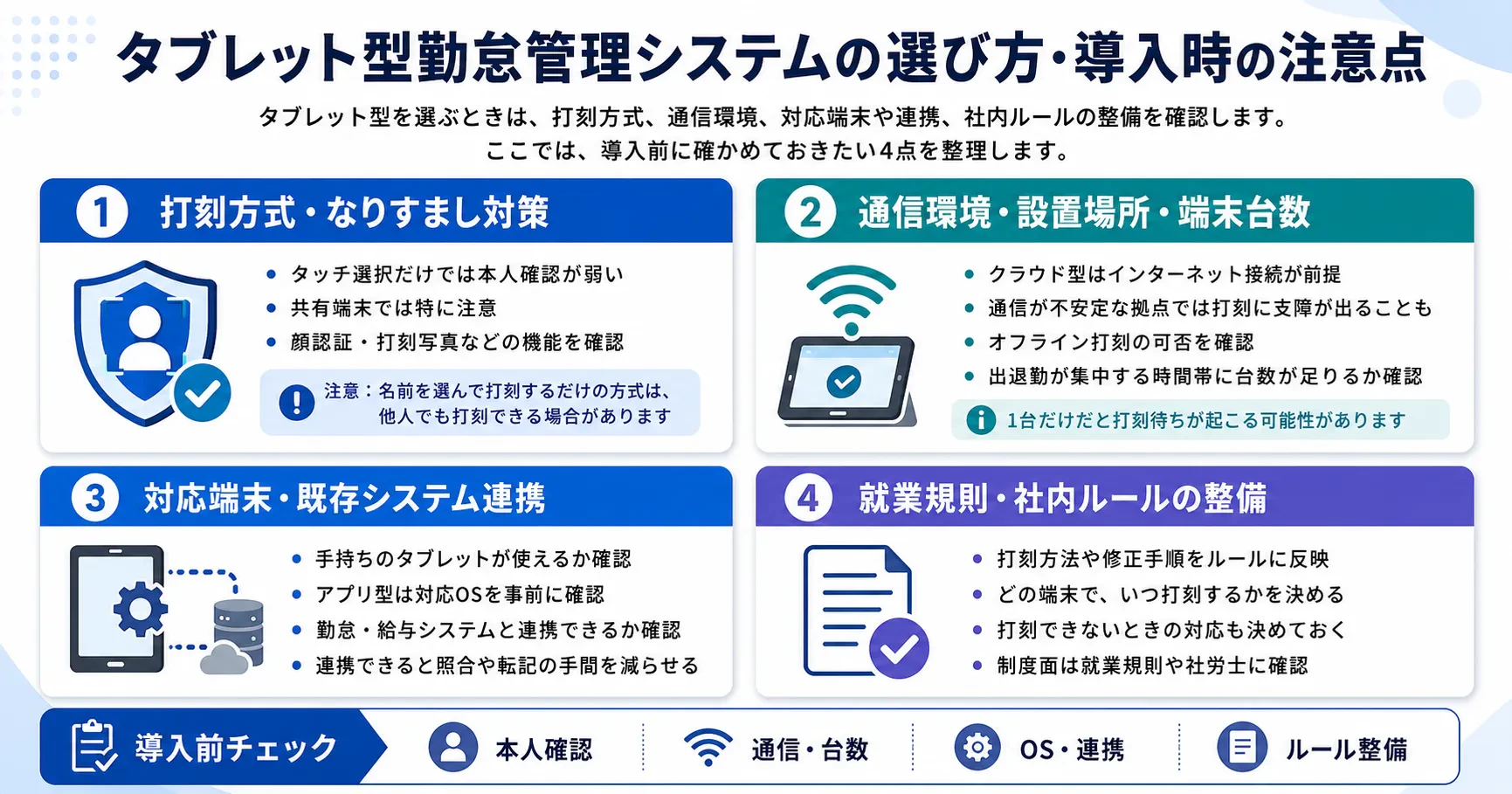
タブレット型を選ぶときは、打刻方式、通信環境、対応端末や連携、社内ルールの整備を確認します。
ここでは、導入前に確かめておきたい4点を整理します。
打刻方式となりすまし対策を確認する
画面のタッチ選択だけでは本人確認が弱いため、なりすまし対策の有無をチェックします。共有端末を使う場合は特に気をつけたいポイントです。 名前を選んでタッチするだけの方式は、他人でも打刻できてしまう点に注意が必要です。顔認証や打刻写真など、本人確認を補える機能があるかを確認しましょう。
通信環境・設置場所・端末台数を確認する
タブレット型は、通信環境や設置場所、端末台数によって使い勝手が変わります。クラウド型はインターネット接続が前提のため、通信が不安定な拠点では打刻に支障が出ることがあります。オフラインでも打刻できるか、出社が集中する時間帯に台数が足りるかなど、現場の条件を先に見ておきましょう。
出退勤が集中する職場では、1台だけでは打刻待ちが起こる可能性があります。また、端末の故障や通信障害に備え、スマホ打刻や手動申請などの代替手段も決めておきましょう。
対応端末や既存システムとの連携を確認する
手持ちの端末が使えるか、既存の勤怠・給与システムと連携できるかを確認します。導入後の手間を左右します。
アプリ型は対応OSが決まっているため、自社のタブレットで動くかを先に確かめましょう。給与計算ソフトへ連携できると、照合や転記の手間を減らせます。
関連記事:勤怠管理システムと給与計算の連携方法|自動化で二重入力・ミスをなくす
就業規則や運用ルールを整える
打刻方法や修正の手順を、就業規則や社内ルールへ反映しておきます。ルールの整備とセットで進めると安心です。
どの端末でいつ打刻するか、打刻できないときにどう対応するかを決めておきましょう。制度に関わる部分は、自社の就業規則や社会保険労務士に確認してください。
タブレット型と他の打刻方法の比較
タブレット型が万能というわけではなく、使用環境や働き方に合わせて打刻方法を選ぶことが大切です。他の方法と特徴を比べて検討します。
打刻に対応した製品は数多くあるため、勤怠管理システムの選び方を整理してから比べると迷いにくくなります。
主な打刻方法の特徴は次のとおりです。
打刻方法 | 特徴 | 向いている環境・働き方 |
|---|---|---|
タブレット(共有端末) | 入口などに設置し、タッチや顔認証で打刻。端末を共有できる | 店舗・医療・介護・工場など、出社して共有端末を使う職場 |
ICカード | 社員証などをかざして打刻。操作が簡単 | 出社型のオフィス・店舗(カードの貸し借りには注意) |
スマホ・PC(個人端末) | 各自の端末で打刻。位置情報の併用も可能 | 直行直帰・外出・テレワーク |
顔認証 | 顔をカメラに向けて打刻。カード不要で代理打刻に強い | なりすまし対策や非接触を重視する職場 |
関連記事:勤怠管理システムおすすめ17選|人事労務BPO視点で選び方を解説
使用環境と働き方に合わせて選ぶ
打刻方法は、使用環境と働き方に合わせて選ぶと運用に乗せやすくなります。職場の条件で向き不向きが変わります。
出社して共有端末を使う店舗や現場ではタブレット型が向いています。外出やテレワークが多い職場では、個人端末での打刻を組み合わせると記録の抜けを防ぎやすくなるでしょう。
タブレット型と個人端末(スマホ)打刻を併用する
タブレット型と個人端末の打刻を併用すると、出社と外出の両方に対応可能です。働き方の違いをカバーできます。
普段は設置したタブレットで打刻し、直行直帰や在宅のときはスマホで打刻する運用にできます。複数の手段があると、打刻の抜けを減らせます。
タブレット型を導入しても残る労務業務
タブレット型を導入しても、打刻漏れの確認や給与計算前の照合、従業員対応といった労務業務は社内で発生します。システムだけでは完結しません。
タブレット型は打刻の入り口を整えるしくみです。その後の確認や判断は、引き続き人が担います。
打刻漏れやイレギュラーの確認は残る
打刻を忘れた日や、端末を使えなかった場合の確認は、人が行います。例外への対応は自動化しきれません。
外出や出張、通信の不具合などで打刻できなかったときは、手動での申請や修正が必要になります。これらの内容を確認し、正しい記録に直す作業は社内で対応します。
給与計算前の照合・最終確認は必要
給与計算の前に、勤怠データが正しく確定しているかを照合する作業は残ります。打刻の誤りは給与に影響するためです。
残業時間や有休の取得状況などを、締めの前に見直します。元の打刻に誤りがあれば給与計算にもそのまま影響するため、最終確認はなくなりません。
従業員からの問い合わせ・修正対応
打刻や勤怠に関する従業員からの問い合わせ・修正対応は、引き続き人が担います。やり取りは自動では終わりません。
担当者が少ない職場では、「打刻できていなかった」「時刻を直したい」といった個別の対応が特定の人に集中します。
社内だけで勤怠・労務が回らない場合の選択肢
社内だけで勤怠の確認や給与計算前の作業が回らない場合は、労務業務を外部に任せる選択肢があります。特定の担当者への集中を和らげられるのがメリットです。
タブレットで打刻を整えても、確認・修正・問い合わせ対応といった運用は残ります。担当者が1〜2名の職場では、締めの時期にこれらが一点へ集まりがちです。
勤怠確認や給与計算を外部に任せる方法
打刻漏れの確認や給与計算前の作業は、外部の労務支援に任せることも可能です。社内の負担が偏る状態を見直せます。
勤怠データの確認、修正依頼のやり取り、給与計算前の照合などを、社外の担当者と分担する方法があります。締めの時期に業務が集中する職場ほど、負担を分散しやすいのが特徴です。
Remoba労務という選択肢
Remoba労務は、勤怠データの確認や給与計算、社会保険手続きなどの労務業務をオンラインで支援します。社内に残る運用業務を社外と分担できます。
打刻内容の確認や申請のチェック、給与計算前の作業といった運用を、社外の担当者と分けられます。社内の担当者が少ない場合や、締めの時期に業務が集中している場合の選択肢になるでしょう。
まとめ
タブレット型の勤怠管理システムは、低コストで手軽に始められる一方、本人確認や通信環境、運用の設計が導入のカギになります。最後に要点を整理します。
- タブレット型は、iPadなどを打刻機として使い、共有端末で出退勤を記録するしくみです。
- タイムレコーダーが不要でコストを抑えやすく、店舗や多拠点でも設置しやすいのが特徴です。
- 画面のタッチ選択だけでは本人確認が弱いため、顔認証や打刻写真などの対策を確認します。
- 通信環境や設置台数、対応端末、既存システムとの連携も、導入前に確かめておきます。
- 制度に関わる部分は、自社の就業規則や社会保険労務士に確認しながら運用ルールを整えます。
- 導入後も打刻漏れの確認や給与計算前の照合は残るため、社内で回らない場合は労務アウトソーシングも選択肢になります。

サービス一覧