AI顔認証で勤怠管理を導入する方法を、システム構成や利用端末、既存システムとの連携、顔データ管理、実機テスト、導入後の運用まで実務目線で解説します。
AI顔認証で勤怠管理を導入するには?システム構成・連携・運用設計のポイントを解説

目次

顔認証で勤怠を打刻できることは知っていても、実際にどのシステムを選び、既存の勤怠システムとどうつなぎ、何を確認して導入すればよいのかは判断が難しいものです。
この記事では、AI顔認証で勤怠管理を始めたい担当者に向けて、導入方式の選び方、確認すべきポイント、導入手順と導入後の運用までを、実務の流れに沿って整理します。
AI顔認証で勤怠管理を始める前に確認したいこと
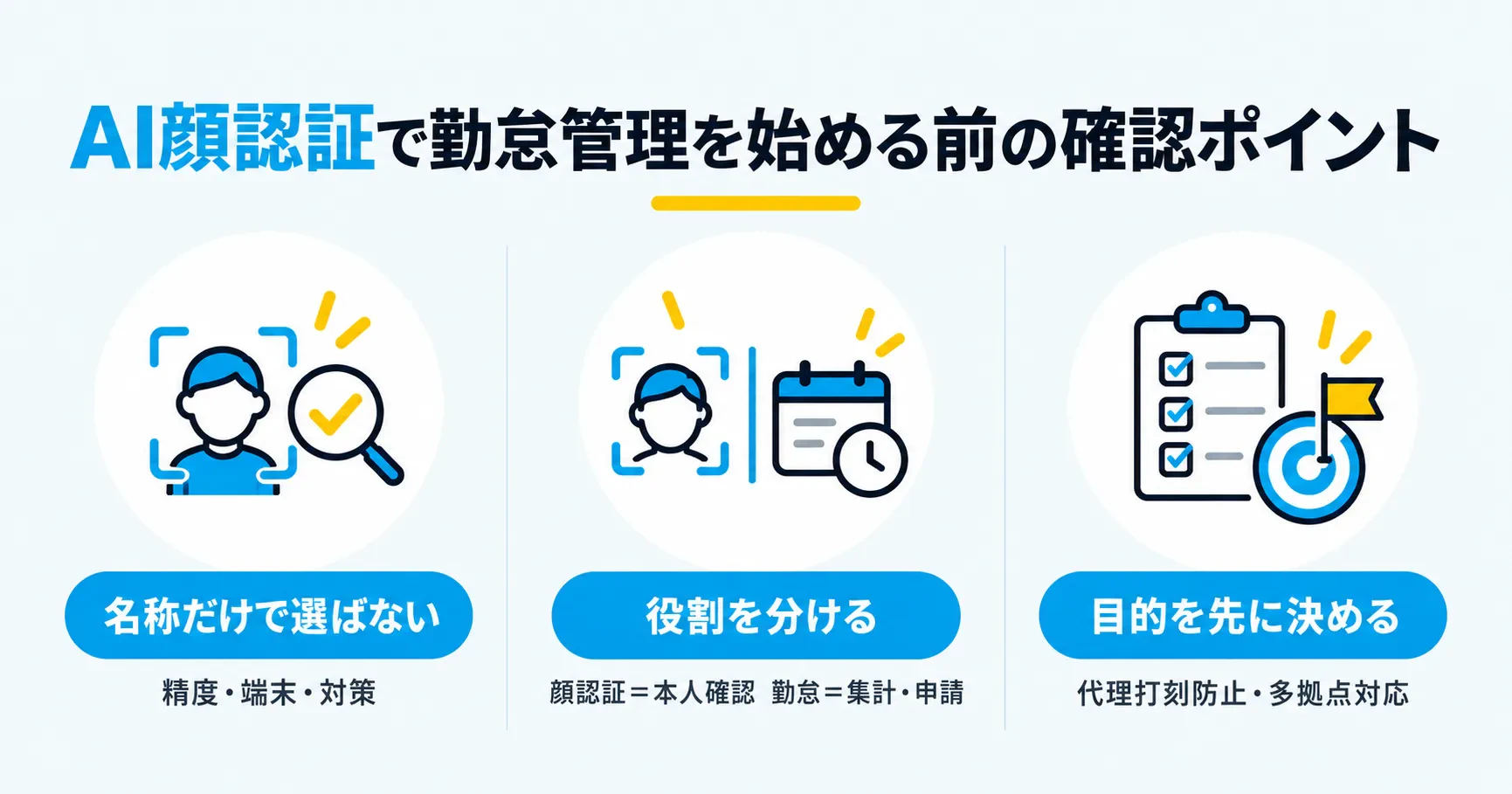
AI顔認証で勤怠管理を始めるときは、「AI顔認証」という言葉だけでシステムを選ばず、顔認証機能や勤怠システム・利用端末・連携方法に分けて確認します。
「AI搭載」という一語でひとまとめにすると、自社に必要な構成が見えにくくなりがちです。まずは要素を切り分けて考えると、比較の軸が定まります。
関連記事:顔認証による勤怠管理とは?メリット・注意点・導入前の確認ポイントを解説
「AI顔認証」という名称だけで機能を判断しない
「AI搭載」「AI顔認証」という表現だけでは、認証方式や精度、マスクへの対応、なりすまし対策、利用できる端末までは判断できません。
顔認証にAIや機械学習が使われることはあります。ただし、認証や照合の方式、学習の方法、対応する環境は製品ごとに異なります。名称から機能を推測せず、具体的な内容は製品の公式情報で確かめる姿勢が欠かせません。
文章を生成するような生成AIと、顔認証で使われるAIは別のものです。社内で説明するときに混同しないよう、区別して扱います。
顔認証と勤怠管理システムの役割を分けて考える
顔認証は「本人確認と打刻の入口」であり、勤務時間の集計や申請・承認、締め処理などは勤怠管理システム側の機能にあたる場合があります。
打刻データの集計、休暇や残業の管理、申請承認、締め、給与計算への連携は、AIが判断する処理ではなく、勤怠システムの通常機能であることが多い部分です。顔認証の部分と勤怠管理の部分を分けて捉えると、どこまでが一つの製品で完結し、どこから別のシステムが必要になるのかを見極めやすくなります。
ただし、製品構成はさまざまで、必ず別システムになるとは限りません。一つの製品で顔認証から勤怠記録までまかなえる場合もあります。
導入目的を先に決める
顔認証で何を解決したいのかを先に決めると、必要な端末・機能・連携が絞り込めます。
代理打刻を防ぎたい、カード管理をなくしたい、多拠点の打刻方法を統一したい、共有端末で本人確認をしたい、といった目的は企業ごとに違います。目的によって、専用端末が必要なのか、既存の端末で足りるのか、どこまで連携が要るのかが変わってきます。
目的を曖昧にしたまま製品を比べると、機能が過剰になったり、必要な連携が抜けたりしがちです。最初に解決したい課題を言語化しておきましょう。
AI顔認証による勤怠管理の導入方式
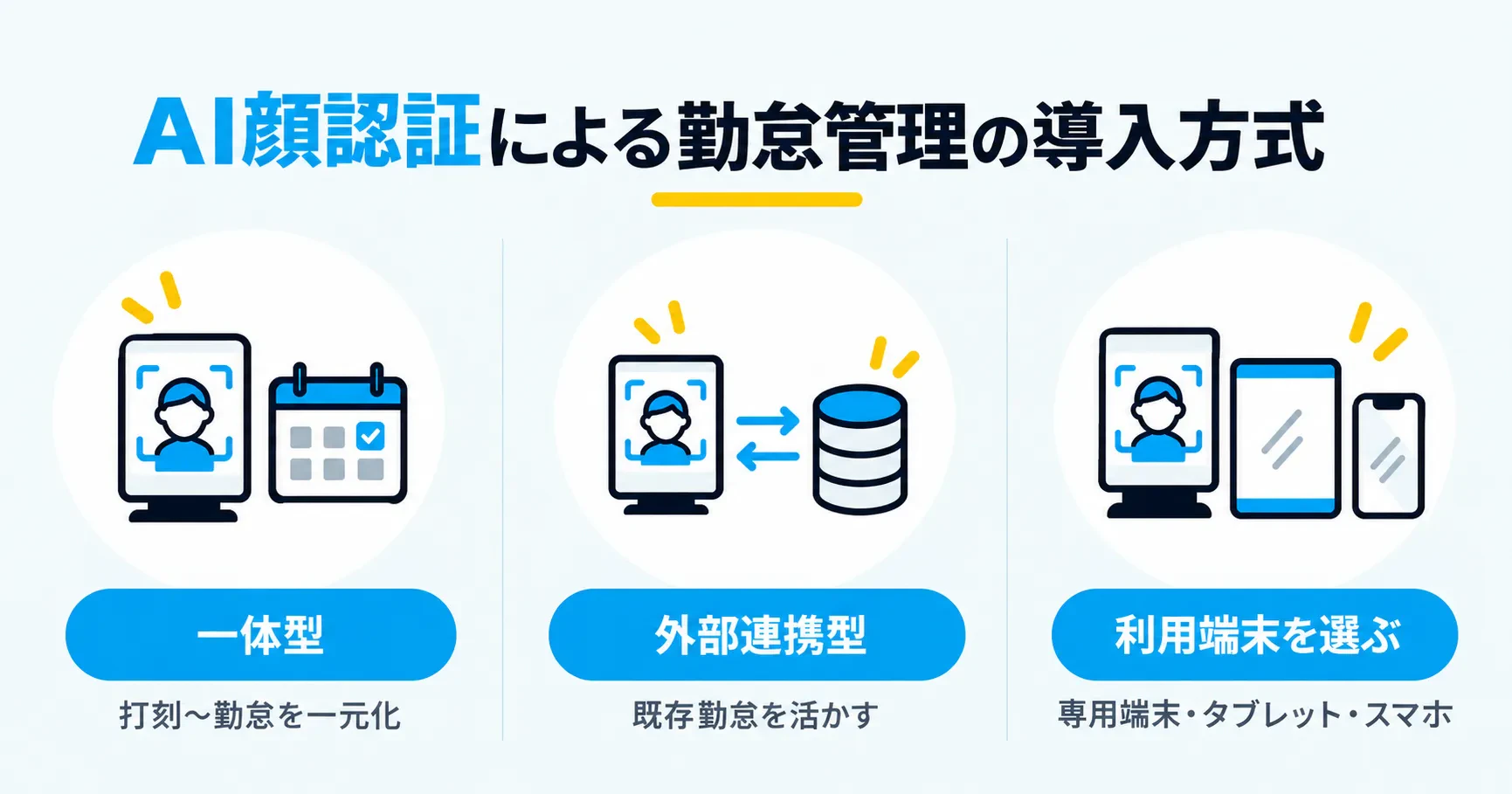
AI顔認証による勤怠管理の代表的な導入方式には、顔認証と勤怠記録を同じサービス内で扱う構成と、外部の顔認証システムを勤怠システムに連携する構成があります。
どちらが向くかは、既存システムの有無、拠点数、導入目的によって変わります。代表的な構成と端末の選び方を見ていきます。製品の仕様は変わるため、実際の構成は各製品の公式情報で確認してください。
顔認証機能を備えた勤怠システムを利用する
顔認証による打刻と勤怠記録を同じサービス内で扱えるタイプがあり、単一の製品で完結しやすいのが特徴です。
勤怠システム側が提供する顔認証機能や対応端末を使って打刻し、その記録を同じサービス内で勤怠データとして扱う構成です。外部の顔認証システムとの連携を減らせる場合があります。勤怠システムごと新しく見直したい場合に検討しやすい選択肢です。
対応する打刻方法や利用できる端末は製品によって違うため、公式情報で確認します。
外部の顔認証システムと勤怠システムを連携する
既存の勤怠システムを活かしたい場合は、顔認証システムと勤怠システムを連携させる構成が候補になります。
入退室管理や専用の顔認証端末で本人確認と打刻を行い、その記録を既存の勤怠システムへ渡す形です。すでに使っている勤怠システムを変えずに、打刻方法だけを顔認証にしたいときに向きます。
ただし、連携の可否や方式(CSV、API、製品独自の連携など)は、組み合わせる製品によって異なります。「連携できるはず」と前提を置かず、双方の公式情報で対応状況を確かめてから選びます。
専用端末・タブレット・スマートフォンなど利用端末を選ぶ
利用端末は、専用端末・タブレット・スマートフォンなどから、設置場所と運用に合わせて選びます。
受付や工場の入口など共有の打刻場所には、固定設置の専用端末やタブレットが向いています。スマートフォンでの顔認証打刻に対応する製品であれば、外回りや在宅勤務での利用も選択肢です。設置場所と使い方で、向き不向きが分かれます。
一方で、すべての製品がスマートフォンで使えるわけではなく、タブレットなら必ず安いとも限りません。対応端末、必要な機器、費用は製品の公式情報で確認しておきましょう。
AI顔認証の導入設計で確認するポイント
システムを選ぶときは、認証性能だけでなく、実際の職場での運用・既存システムとの接続・顔データの管理まで確認します。
カタログ上の性能がよくても、自社の設置環境や従業員の動線に合わなければ、運用は回りません。次の表で、確認しておきたい項目を整理します。
確認項目 | 確認する内容 |
|---|---|
利用できる端末 | 専用端末・タブレット・スマホのどれに対応し、必要機器は何か |
設置場所・環境 | 逆光や照明、カメラ位置など設置条件の制約 |
実際の職場での認証しやすさ | 自社の動線と従業員で無理なく打刻できるか |
出退勤集中時の運用 | 朝夕の混雑時に打刻が滞らないか |
認証失敗時の代替打刻 | 手動申請・別打刻・管理者修正などの有無 |
登録可能人数・拠点管理 | 登録できる人数、多拠点をまとめて管理できるか |
既存勤怠システムとの連携 | 既存システムへデータを渡せるか、連携方式は何か |
データ出力・給与計算への受け渡し | CSV出力やデータ連携で給与計算へ渡せるか |
顔画像・顔特徴データの保存方法 | 何を・どこに・どのくらい保存するか |
アクセス権限 | 誰が顔データや勤怠データにアクセスできるか |
退職者データの削除 | 退職・異動時にデータをどう削除・更新するか |
導入費用・必要機器 | 初期費用・月額・端末代・保守費用の内訳 |
サポート・トライアル | 導入支援や試用の可否、障害時のサポート体制 |
表の項目の多くは、公式仕様やベンダーへの確認で判断できます。ただし「設置場所・環境」はデモで、「実際の職場での認証しやすさ」「出退勤集中時の運用」は実機テストやトライアルで確認するのが向いています。
表のうち、特に確認でつまずきやすい4点を掘り下げます。
本導入前に実機テストで運用を検証する
顔認証が実際の職場で使えるかは、カタログ値ではなく自社環境でのテストで確認します。
照明や逆光、カメラの位置、従業員の動線が、認証のしやすさに影響することがあります。ただし「マスクだと認証できない」「暗所では必ず失敗する」「登録人数が増えると精度が落ちる」と一律には言えません。製品や設定によって挙動は変わります。
実際の設置場所でデモやPoC、トライアルを行い、自社の条件でどのような問題が生じるかを、本導入前に確認しやすくなります。
認証できなかった場合の運用を確認する
認証に失敗したときの代替手段が用意されているかを、導入前に確認します。
手動申請、別の打刻方法、管理者による修正など、代替の打刻手段があると、現場が止まりにくくなります。とはいえ、これらの機能がすべての製品にあるとは限りません。
「認証できなかったらどうするか」を運用フローとして決められるか、製品側でどこまで対応できるかを確認しておきます。
既存の勤怠・給与システムとの連携を確認する
打刻データがどこに記録され、既存の勤怠・給与システムへどう渡るのかを確認します。
顔認証で打刻したデータが、どのシステムに記録され、既存の勤怠システムや給与計算へどう連携されるかは、製品の組み合わせで変わります。CSV出力、API、製品独自の連携など、方式もさまざまです。「API連携できる」「給与計算へ自動反映される」と前提を置かないようにします。
関連記事:勤怠管理システムと給与計算の連携方法|自動化で二重入力・ミスをなくす
顔画像・顔特徴データの管理方法を確認する
顔画像や顔特徴データは、何を・どこに・どのくらい保存し、誰がアクセスでき、どう削除するかを確認します。
顔認証で使う、本人を認証できる水準に変換した顔の特徴量データは、個人情報保護法上の「個人識別符号」にあたり、個人情報として扱う必要があります。カメラで撮影した顔画像も、特定の個人を識別できる場合は個人情報にあたります。一方で、顔データがすべて要配慮個人情報になるわけではありません。要配慮個人情報は、これとは別に限定されたカテゴリです。
製品によって、顔画像を保存するのか特徴量データだけを保存するのか、保存先が端末かクラウドかが異なります。保存する対象、保存場所、保存期間、アクセス権限、削除方法、委託先やクラウドを使う場合の管理を確認します。「暗号化すれば安全」「クラウドなら安全」「顔画像を保存しなければ問題ない」と単純化せず、利用目的の特定や安全管理措置を含め、個人情報保護委員会の現在のガイドライン(通則編など)と製品の公式情報を確かめておきます。
AI顔認証の勤怠管理を導入する手順
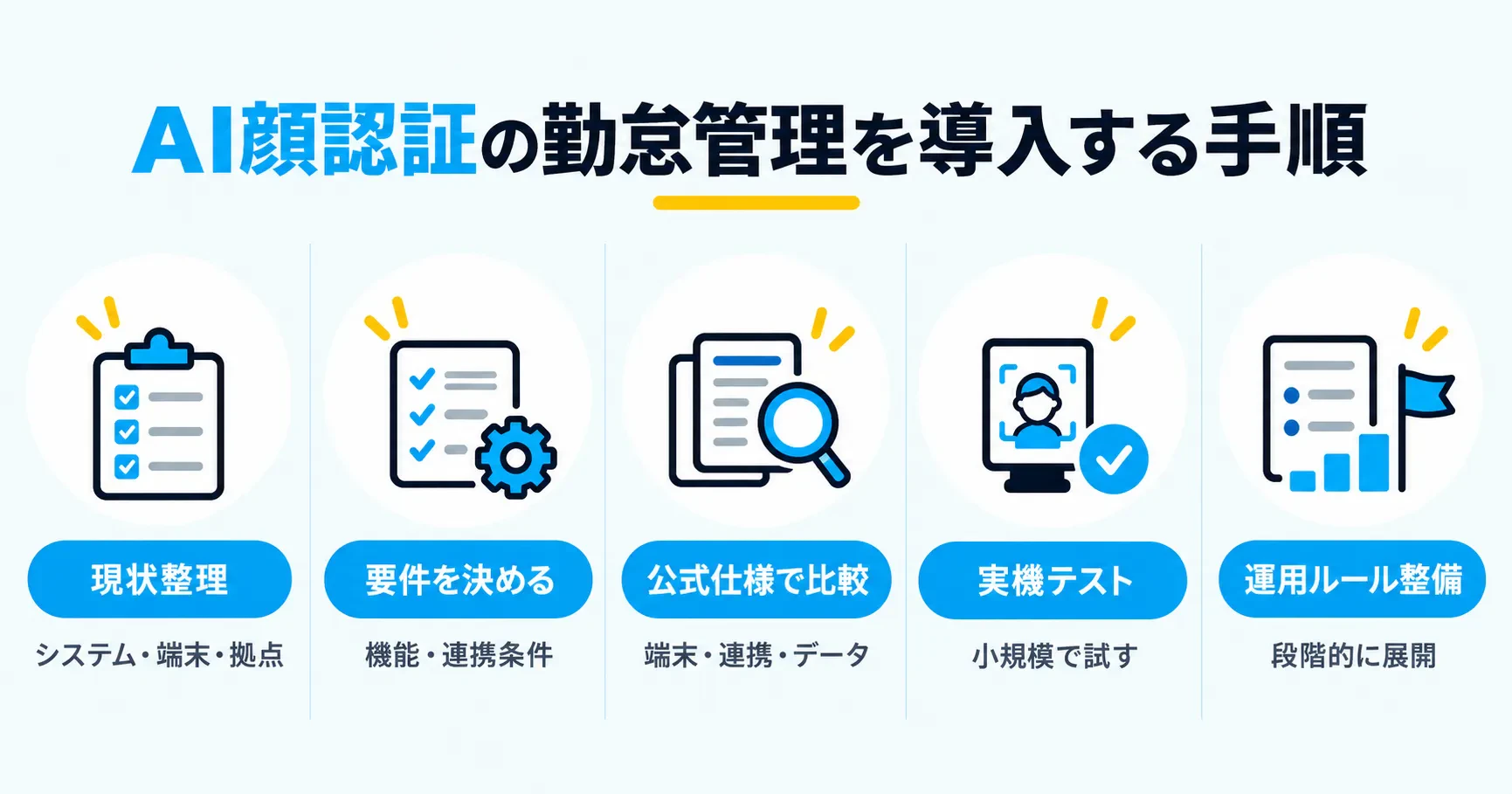
導入は、現状整理から始め、必要な条件を決めてから公式仕様で比較し、実機テストを経て段階的に広げると無理がありません。
いきなり全拠点へ入れるのではなく、確認しながら進めます。以下の順序が基本の流れです。
現在の勤怠管理と打刻方法を整理する
まず、今使っている勤怠システム、打刻端末、拠点数、従業員数、勤務形態、給与へのデータ受け渡し、打刻修正の流れを整理します。
現状が見えると、顔認証を足すのか、勤怠システムごと入れ替えるのかを判断できます。打刻エラーや修正が今どう処理されているかも、代替打刻の設計に効いてきます。
必要な機能と連携条件を決める
導入目的に合わせて、顔認証・端末・勤怠連携・多拠点管理・代替打刻・データ管理の条件を先に決めます。
目的から逆算して要件を固めると、製品を比べる軸が定まります。あれもこれもと機能を広げず、解決したい課題に必要な条件へ絞り込みます。
候補製品を公式仕様で比較する
候補は、比較サイトだけで決めず、必ず製品の公式仕様で確認します。
対応端末、連携方式、顔データの扱いなどは製品ごとに違い、二次情報は古くなっていることがあります。ランキングをそのまま採用せず、決めた要件に照らして公式情報で確かめます。
実際の職場でテストする
可能であれば、一部の拠点・少人数で、認証・動線・混雑・エラー時対応・データ連携を試します。
本番前に小さく試すと、想定外の問題に気づきやすくなります。実際の設置環境で確かめておくと、本導入時のつまずきを減らしやすくなります。
運用ルールを決めて段階的に展開する
顔登録、認証失敗時、修正申請、端末障害時、入退社時、データ削除などの運用ルールを決めてから、段階的に広げます。
ルールを決めずに広げると、拠点ごとに運用がばらつきまかねません。誰が顔を登録し、失敗時にどう打刻し、退職時にデータをどう扱うかを、あらかじめ決めておきます。制度変更や就業規則の見直しが要るかどうかは企業の状況で異なるため、自社の就業規則や社内ルールに照らした確認が必要です。
導入後に確認しておきたい運用
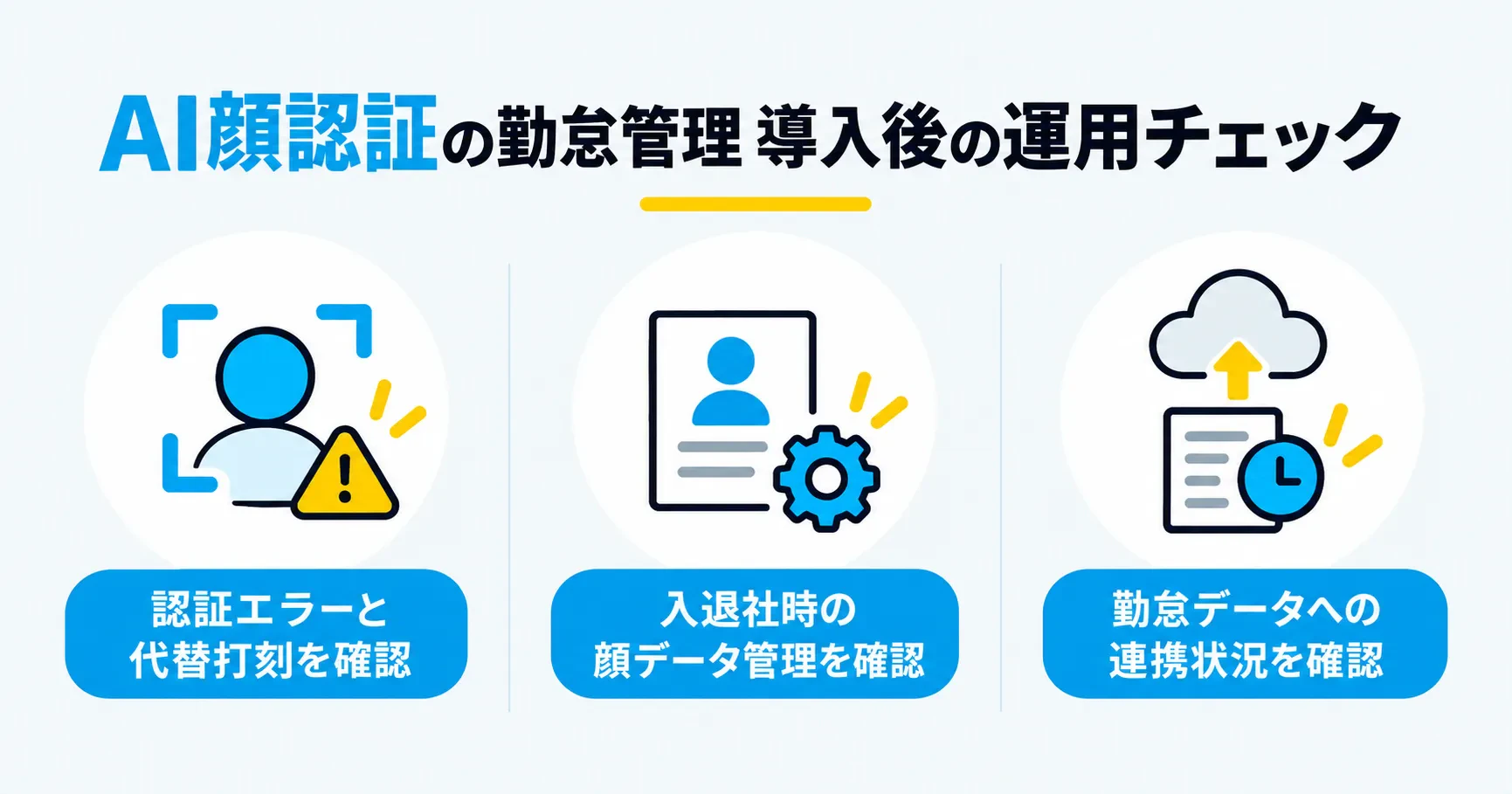
導入後は、認証エラーと代替打刻、入退社時の顔データ管理、勤怠データへの連携状況を継続して確認します。
ここでは、顔認証システムならではの運用確認に絞ります。導入後の労務業務全般については、前述の既存記事もあわせて参照してください。
認証エラーと代替打刻の状況を確認する
どの場面で認証エラーが起き、代替打刻が正しく運用されているかを、定期的に確認します。
特定の時間帯や端末でエラーが偏っていないか、代替の打刻手段が実際に使われているかを見ます。原因の切り分けは人が行う作業で、AIが自動で原因を特定してくれるわけではありません。
入退社時の顔データ管理を確認する
入社時の顔登録、異動、退職時のデータ削除・更新が、決めたルールどおり運用されているかを確認します。
登録漏れがあると打刻できず、削除漏れがあると不要なデータが残ります。保存期間や削除の扱いを自社で断定せず、個人情報保護委員会の現在の公式情報と自社ルールに沿って運用します。
勤怠データへの連携状況を確認する
顔認証が成功していても、その後の勤怠システムへの記録・連携に抜けがないかを確認します。
打刻できていても、連携の設定ミスやエラーで、勤怠システム側に正しく反映されないことがあります。顔認証の成功が、そのまま勤怠データの正しさを保証するわけではありません。締めや給与計算の前に、データが想定どおり渡っているかを確認しておきます。
顔認証を導入しても勤怠運用そのものは残る
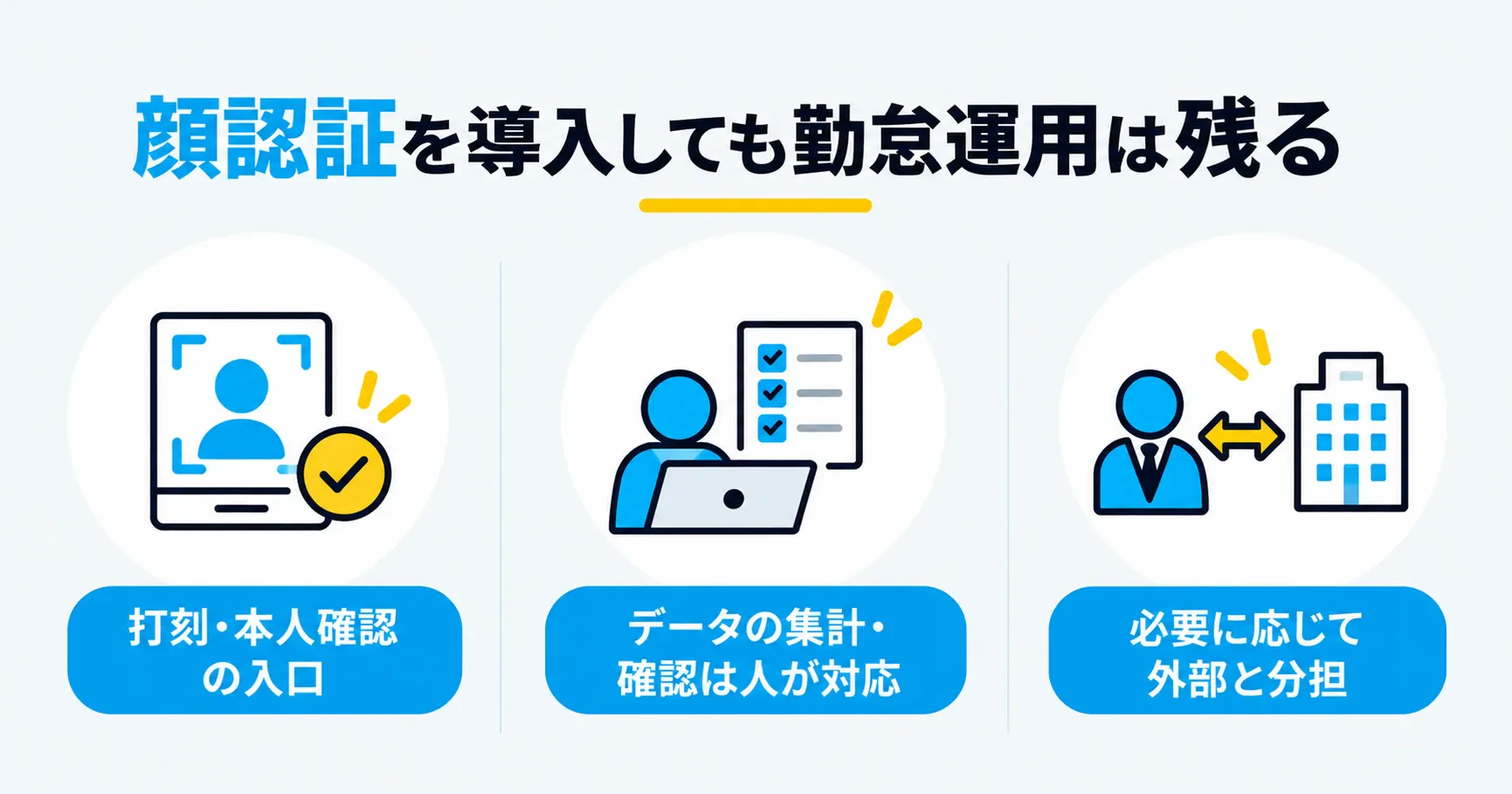
顔認証は打刻と本人確認の入口を整える仕組みで、導入後も勤怠データの集計・確認といった運用は人の手に残ります。
認証エラーの確認や修正申請の処理など、人が確かめる作業はなくなりません。システムを入れるだけで、労務業務の全体が消えるわけではありません。社内だけで勤怠運用を担いきれない場合は、外部と分担する方法もあります。
Remoba労務という選択肢
勤怠運用の一部を外部と分担したいときの選択肢が、労務アウトソーシングのRemoba労務です。
Remoba労務は、顔認証システムでもAIシステムでもありません。人事・労務の実務経験者を中心としたチームが、労務業務を代行するサービスです。現在の公式ページでは、勤怠関連として、勤怠データの集計、勤怠申請のリマインド、有給休暇のリマインド、残業アラート、各種労務システムの導入などがサービスメニューに挙げられています。
AI顔認証で打刻方法を整えても、打刻後の勤怠データの集計や確認といった運用は残ります。社内の人手だけで回しきれないときに、こうした勤怠関連の業務を外部と分担する手段になります。なお、顔認証システムの設定や顔データ管理については、公式ページのサービスメニューでは対応内容を確認できないため、必要な場合は個別に確認してください。
まとめ
AI顔認証という言葉だけでシステムを選ばず、顔認証機能・勤怠システム・利用端末・連携方法の4つを分けて確認します。
導入方式は、顔認証と勤怠記録を一つの製品で扱う構成と、外部の顔認証を既存の勤怠システムに連携する構成に分かれます。端末は設置場所と運用に合わせて選びます。
選定では、認証性能だけでなく、実機での認証しやすさ、認証失敗時の代替打刻、既存システムとの連携、顔データの保存・削除まで、公式仕様やデモ・トライアルで確認します。
顔認証で使う認証水準の顔特徴量データは個人識別符号にあたり、個人情報として扱います。保存対象・保存場所・保存期間・削除・アクセス権を、個人情報保護委員会の公式情報と製品の公式情報で確認します。
導入は、現状整理→要件決定→公式仕様での比較→実機テスト→段階展開の順で進めます。認証精度やなりすまし防止、法令遵守を断定せず、自社環境で検証します。
顔認証は打刻の入口で、導入後も勤怠データの集計・確認などの運用は残ります。社内で担いきれない場合は、Remoba労務のような外部サービスと分担する選択肢があります。

サービス一覧