
ChatGPTで議事録を作成する方法を4ステップで解説します。ChatGPT Recordを使った録音・文字起こしの方法やプロンプト例、議事録の質を高めるコツ、機密情報を扱う際の注意点、AI議事録専用ツールとの違いまで紹介します。

ChatGPTで議事録を作成する方法|録音・文字起こしの方法とプロンプト例を解説


目次

ChatGPTを使って議事録を作りたいと考えていませんか。「録音した音声からそのまま作れるのか」「どのようなプロンプトを使えばよいのか」と迷う方も多いはずです。
ChatGPTを活用すれば、会議の文字起こしから要点を抽出し、決定事項やTODOを整理した議事録を効率よく作成できます。また、対応するプラン・環境では、録音から文字起こし・要約まで行える「ChatGPT Record」も利用できます。
本記事では、ChatGPTで議事録を作成する具体的な手順を解説します。そのまま使えるプロンプト例や議事録の質を高めるコツ、機密情報を扱う際の注意点まで紹介します。
ChatGPTで議事録は作成できる?録音・文字起こしまで可能?
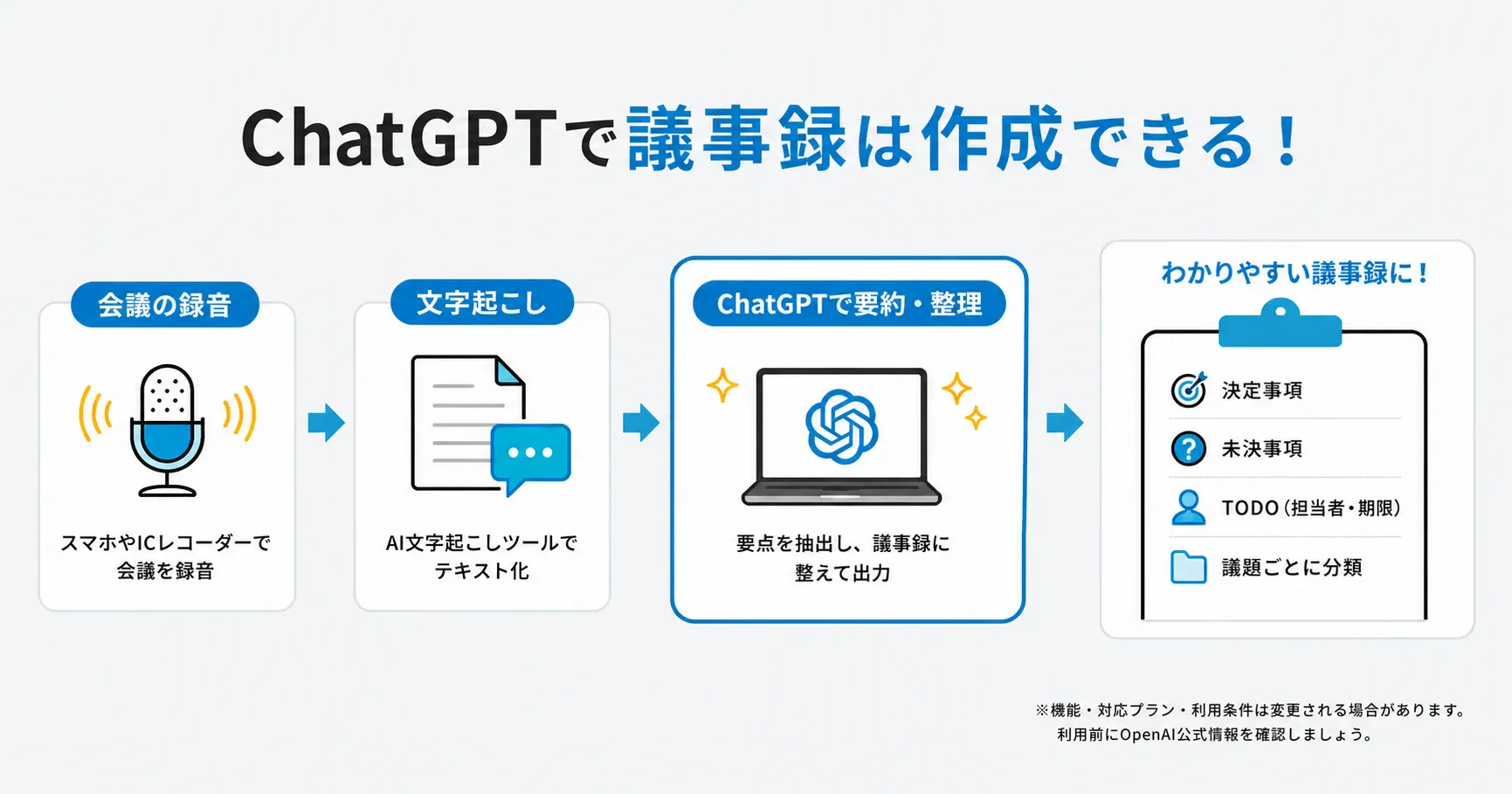
ChatGPTでは、文字起こしされた会議内容をもとに、要約や決定事項、TODOなどを整理した議事録を作成できます。
一般的な方法は、会議を録音して文字起こしツールでテキスト化し、その内容をChatGPTに入力して議事録に整える流れです。
一方、対応するプランでは「ChatGPT Record」も利用できます。macOSデスクトップアプリから会議や音声メモを録音し、文字起こし・要約まで行うことが可能です。
利用できる機能はプランや環境によって異なるため、自社の利用環境に合わせて方法を選びましょう。ChatGPTの機能・対応プラン・利用条件は変更される場合があります。利用前にOpenAI公式情報を確認しましょう。
ChatGPTが得意なのは会議内容の要約・整理
ChatGPTは、文字起こしされた会議内容から必要な情報を抽出し、要点をまとめたり、読みやすい形式に整える作業に活用できます。
たとえば、次のような処理が可能です。
- 長い発言を要点ごとにまとめる
- 口語表現を読みやすい文章に整える
- 決定事項と未決事項を分ける
- TODOを担当者・期限別に整理する
- 議題ごとに内容を分類する
- 議事録を報告メールや共有用メモに変換する
同じ文字起こしデータでも、プロンプトで出力形式を指定することで、用途に合わせた形に整理できます。
録音・文字起こしは利用環境に応じて方法を選ぶ
ChatGPT Recordが使えない場合は、スマートフォンの録音アプリやAI文字起こしツールなどを組み合わせます。
基本的な流れは、次のとおりです。
録音 → 文字起こし → ChatGPTで要約・整理
一方、ChatGPT Recordを利用できる場合は、録音・文字起こし・要約までをChatGPT上で行えます。
2026年8月時点では、ChatGPT Recordを利用できます。対象プランはPlus・Pro・Business・Enterprise・Eduです。対応OSはmacOSデスクトップアプリのみです。
ChatGPT Recordを利用できる環境では、macOS版ChatGPTから録音できます。基本的な流れは次のとおりです。
- macOSデスクトップアプリでChatGPTを開く
- チャット下部にあるRecordボタンを選択する
- 必要に応じてマイクやシステムオーディオのアクセスを許可する
- 会議や音声メモを録音する
- 録音を終了する
- 生成された文字起こしや要約を確認する
ChatGPT Recordは1セッションあたり最大4時間(240分)で自動的に停止します。長時間の会議では、複数のセッションに分けて記録すると整理しやすくなります。
ChatGPT Recordでは複数の話者を区別する機能もあります。ただし、文字起こしには誤りが生じる可能性があります。固有名詞や数値、発言者などの重要な情報は、録音内容と照らし合わせて確認しましょう。
関連記事:Zoom AI議事録の作り方|AI Companionの設定手順と精度アップのコツ
ChatGPTで議事録を作成する4つの手順
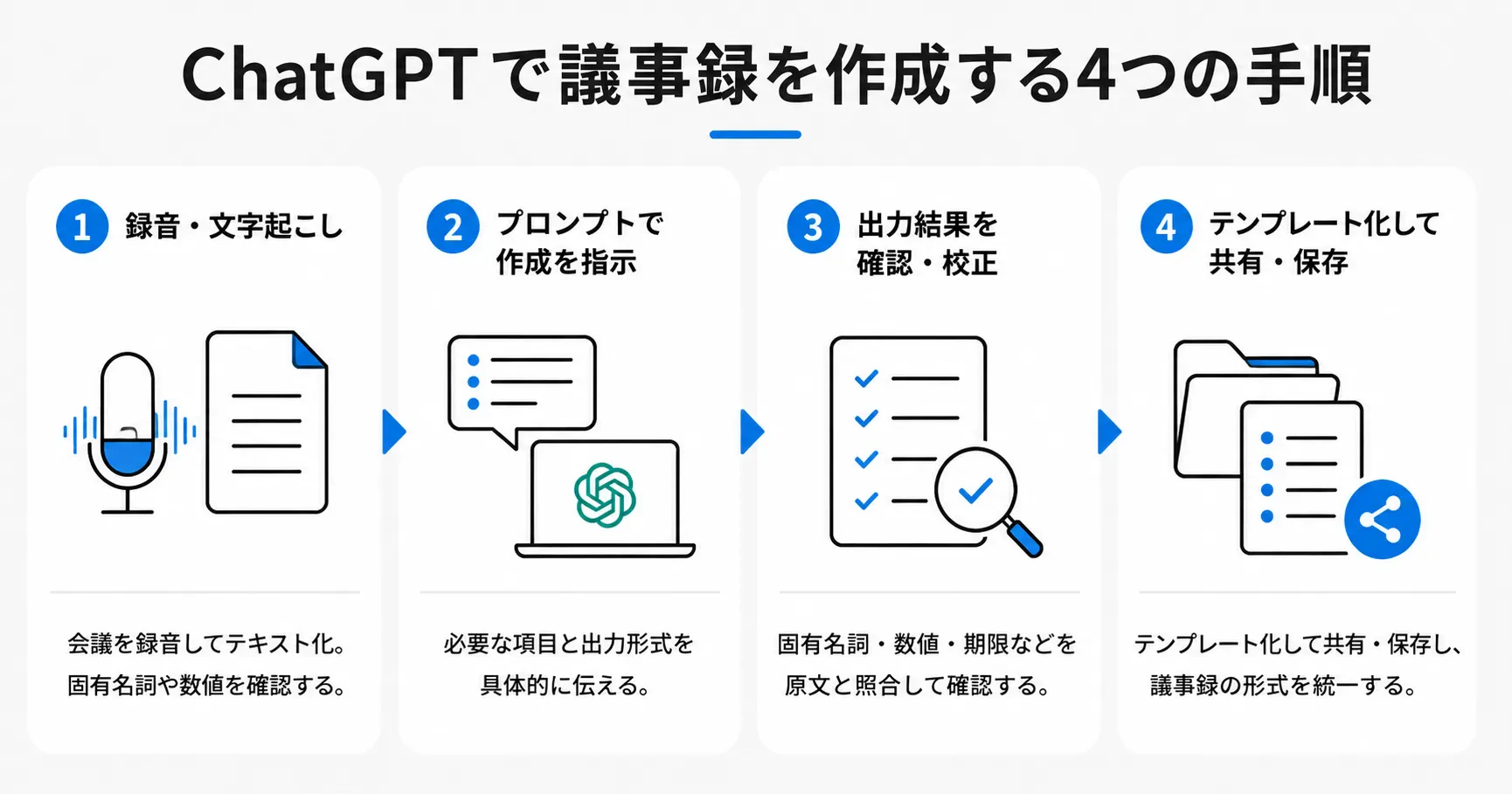
ChatGPTを使った議事録作成は、次の4ステップで進めます。
- 会議を録音・文字起こしする
- ChatGPTにプロンプトで議事録作成を指示する
- 出力結果を確認・校正する
- テンプレート化して共有・保存する
1.会議を録音・文字起こしする
まず、会議の内容を録音してテキスト化します。
文字起こしツールを利用する場合は、話者を区別できるものを選ぶと、その後の議事録作成がスムーズです。
聞き取れなかった箇所は、無理に補完せず、「不明(要確認)」などと明記しておきます。
また、会社名・商品名・人名などの固有名詞は、配布資料や会議資料と照らし合わせて修正しておきましょう。金額・日付といった重要な数値も同様に確認します。
文字起こしデータの正確性が高いほど、その後に作成する議事録も確認しやすくなります。
2.ChatGPTにプロンプトで議事録作成を指示する
文字起こしができたら、ChatGPTに整理したい項目を具体的に伝えます。
たとえば、次のような項目です。
- 会議概要
- 議題
- 議論の要点
- 決定事項
- TODO
- 担当者
- 期限
- 未決事項
- 次回確認事項
「議事録にしてください」とだけ指示するより、必要な項目と出力形式を具体的に伝える方が、修正しやすい結果を得られます。
3.出力結果を確認・校正する
ChatGPTが作成した議事録は、そのまま確定版として配布せず、人が内容を確認します。
特に確認したいのは次の項目です。
- 固有名詞
- 数値
- 日付
- 担当者名
- 決定事項
- TODOの期限
- 発言者
- 未決事項と決定事項の区別
ChatGPTが文字起こしの内容を誤って解釈したり、元の発言にない情報を補ったりする可能性があるためです。
特に決定事項や担当者、期限など、重要な内容は、文字起こしや会議資料と照らし合わせて確認しましょう。
4.テンプレート化して共有・保存する
内容を確認した議事録は、社内のルールに沿って関係者へ共有・保存します。また、一度使ったプロンプトや議事録の形式は、テンプレートとして保存しておくと便利です。
毎回ゼロから指示を作る必要がなくなるほか、作成者が変わっても議事録の形式を統一しやすくなります。
特に、次のような項目を社内で共通して決めておくと運用しやすくなります。
- 会議概要
- 決定事項
- TODO
- 未決事項
- 次回確認事項
ChatGPTの議事録作成で使えるプロンプト例
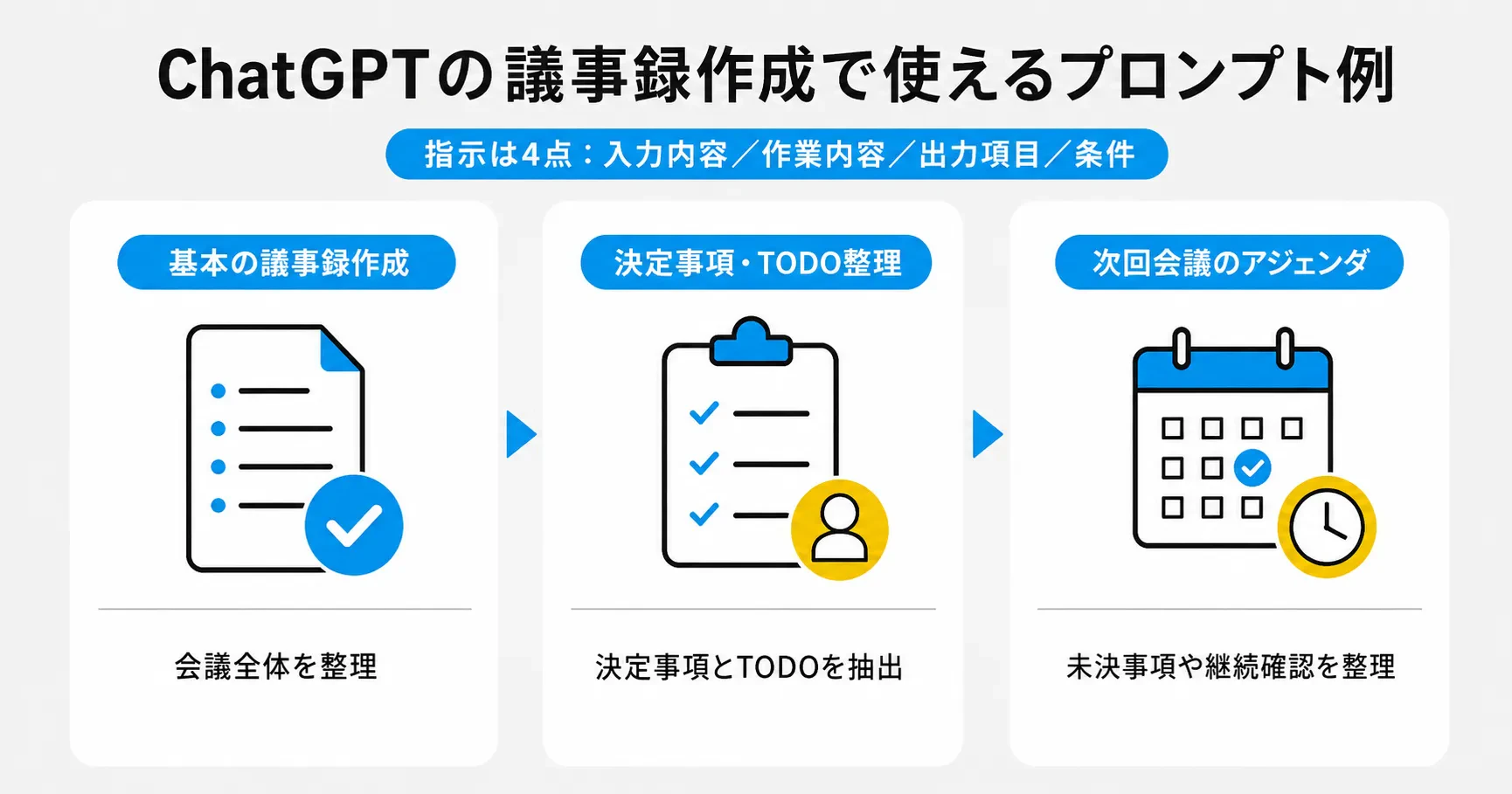
ChatGPTに議事録を作成させるときは、指示の具体性が精度を左右します。「入力内容」「作業内容」「出力項目」「守ってほしい条件」の4点を伝えるのがポイントです。ここでは、用途別に3つのプロンプトを紹介します。
基本の議事録作成プロンプト
会議全体を整理したい場合は、次のプロンプトを利用できます。
「以下は会議の文字起こしです。内容をもとに議事録を作成してください。
【出力項目】
1. 会議名
2. 日時
3. 参加者
4. 会議の目的
5. 議題ごとの要点
6. 決定事項
7. TODO(内容・担当者・期限)
8. 未決事項
9. 次回確認事項
【条件】
・文字起こしにない内容は推測して追加しないでください
・担当者や期限が不明な場合は『要確認』と記載してください
・固有名詞や数値は原文の表記を維持してください
・見出しと箇条書きを使って読みやすく整理してください」
「推測して補わない」と明示しておくことで、原文にない情報が追加されるリスクを抑えやすくなります。
決定事項・TODOを整理するプロンプト
会議後に決定事項とタスクだけを確認したい場合は、次のように指示します。
「以下の文字起こしから、決定事項とTODOのみを抽出してください。
TODOは『担当者・内容・期限・確認事項』の4項目をMarkdownの表形式で整理してください。
文字起こしから判断できない項目は推測せず、『要確認』と記載してください。」
必要な情報だけに抽出範囲を絞ることで、会議後の確認やタスク管理に利用しやすくなります。
次回会議のアジェンダを整理するプロンプト
次回の会議準備にもChatGPTを活用できます。
「以下の議事録から、未決事項・継続して確認が必要な項目・期限までに確認すべきTODOを抽出し、次回会議のアジェンダ案を作成してください。
各項目について、
・議題
・確認する内容
・関連するTODO・期限
を整理してください。
元の議事録から判断できない内容は推測せず、『要確認』としてください。」
ただし、次回アジェンダはAIによる整理・提案を含む場合があります。そのまま採用せず、会議の目的に合っているか確認しましょう。
ChatGPTで議事録の精度を上げる5つのコツ
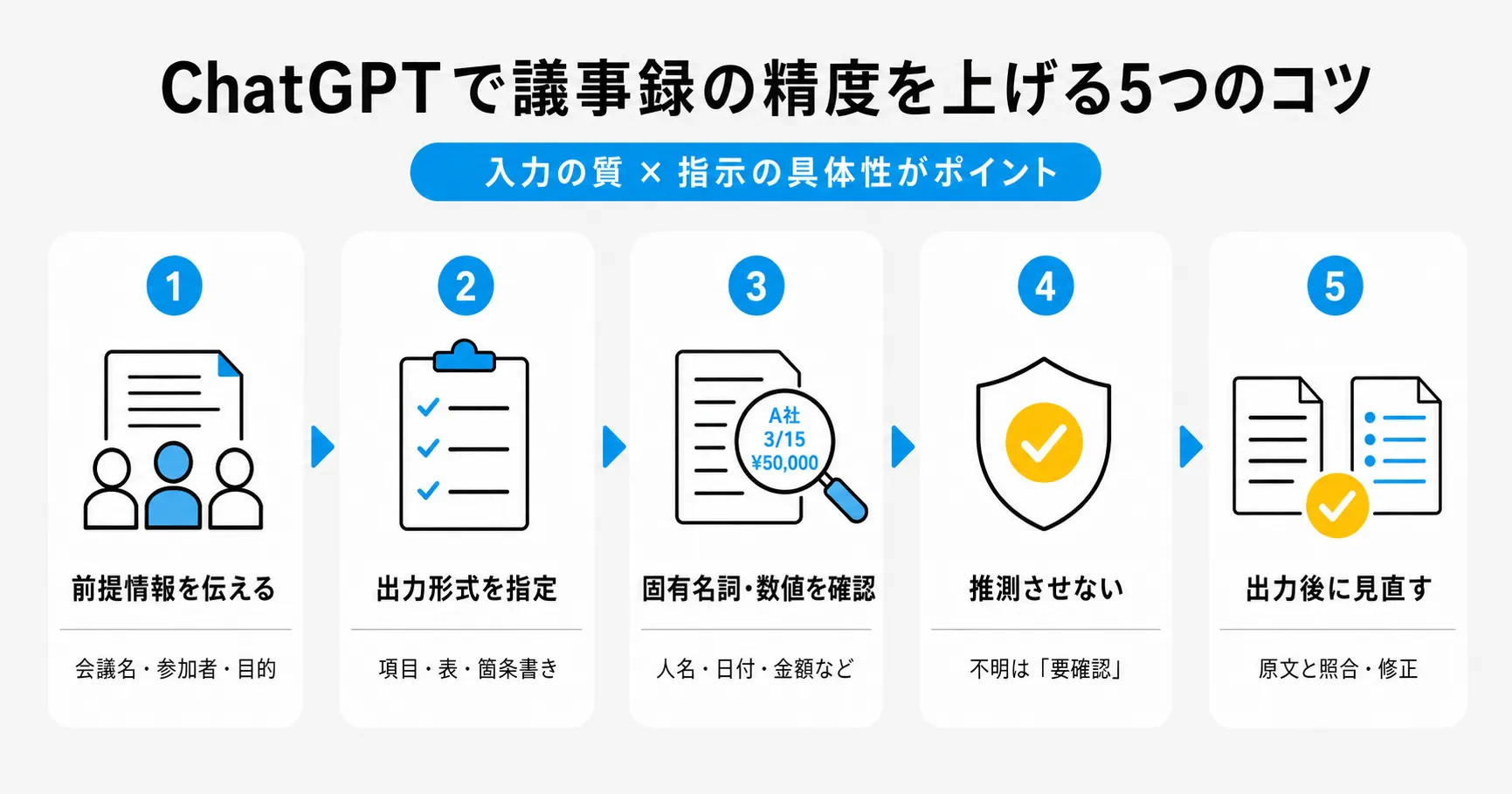
ChatGPTで実用的な議事録を作成するには、プロンプトだけでなく、入力する情報の質も重要です。次の5点を意識しましょう。
- 会議名・参加者・目的を最初に伝える
- 出力する項目と形式を具体的に指定する
- 固有名詞・数値を文字起こし段階で確認する
- 「原文にない内容は推測しない」と指定する
- 出力後に原文と照合して修正する
会議の前提情報を伝える
同じ発言でも、会議の目的によって重要なポイントは変わります。
会議名や目的、参加者、議題などを最初に入力すると、何を中心に整理するのかをChatGPTに伝えやすくなります。
出力形式を具体的に指定する
「要約してください」だけでは、必要な項目が出力されない可能性があります。
「決定事項」「TODO」「担当者」「期限」のように項目を指定します。箇条書きや表などの形式まで決めておくと確認しやすくなります。
固有名詞・数値を文字起こし段階で確認する
人名や会社名、商品名などの固有名詞は、文字起こしで誤認識される可能性があります。
金額や日付、数量なども議事録では重要な情報です。会議資料など確認できる情報がある場合は、ChatGPTに入力する前に修正しておきましょう。
推測による補完をさせない
議事録で特に注意したいのが、文字起こしにない内容をAIが補ってしまうことです。
「判断できない場合は要確認と記載する」「原文にない情報は追加しない」といった条件をプロンプトに入れておきましょう。
出力後に原文と照合して修正する
ChatGPTが読みやすく整理した文章でも、元の発言の意図と異なる可能性があります。
特に決定事項、担当者、期限、金額などは、文字起こしや会議資料と照らし合わせて確認します。
AIによる出力を下書きとして利用し、最終的な内容は人が確認する運用が重要です。
ChatGPTで議事録を作成するメリット
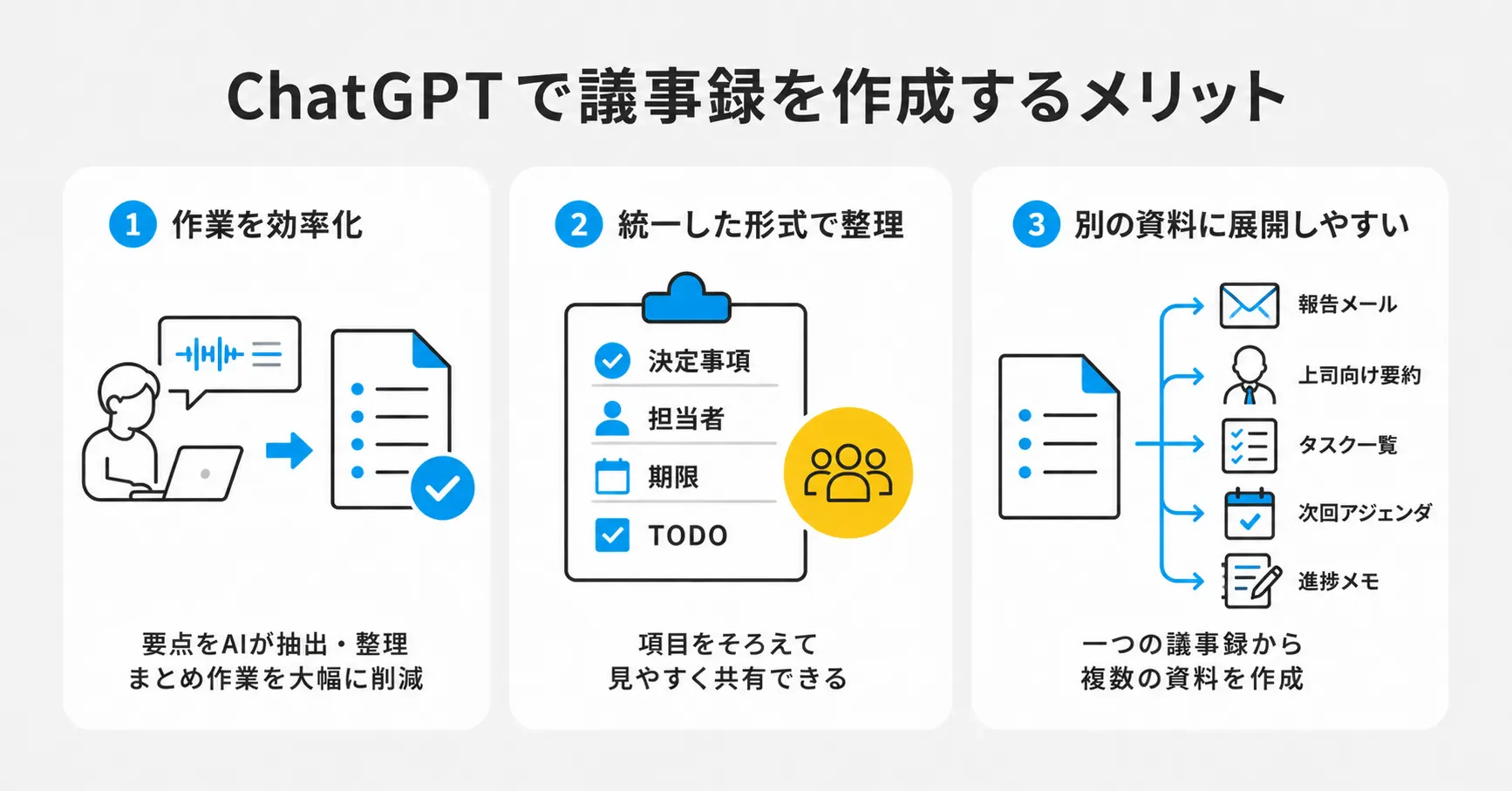
ChatGPTを議事録作成に活用する主なメリットは、次の3つです。
- 要約・整理にかかる作業を減らせる
- 統一した形式で整理しやすい
- 議事録を別の資料に展開しやすい
要約・整理にかかる作業を減らせる
手作業で議事録を作る場合、録音を聞き返しながら重要な発言を拾い、文章にまとめる必要があります。
文字起こしとChatGPTを組み合わせれば、要点の抽出や文章の整形をAIで効率化できます。
人が一からまとめる作業を減らせるため、内容確認や会議後のタスク実行に時間を使いやすくなります。
統一した形式で整理しやすい
議事録は作成者によって、情報の細かさや書き方が変わりやすい文書です。
あらかじめ出力項目を決めた共通プロンプトを使えば、次のような項目を同じ形式で整理しやすくなります。
- 決定事項
- TODO
- 担当者
- 期限
議事録を別の資料に展開しやすい
ChatGPTでは、作成した議事録をもとに別形式の文章を作成できます。
たとえば、次のような形式に展開できます。
- 会議後の報告メール
- 上司向けの要約
- タスク一覧
- 次回会議のアジェンダ
- プロジェクトの進捗メモ
一つの議事録から複数の資料を作成できる点も、生成AIを利用するメリットです。
ChatGPTで議事録を作成する際の注意点
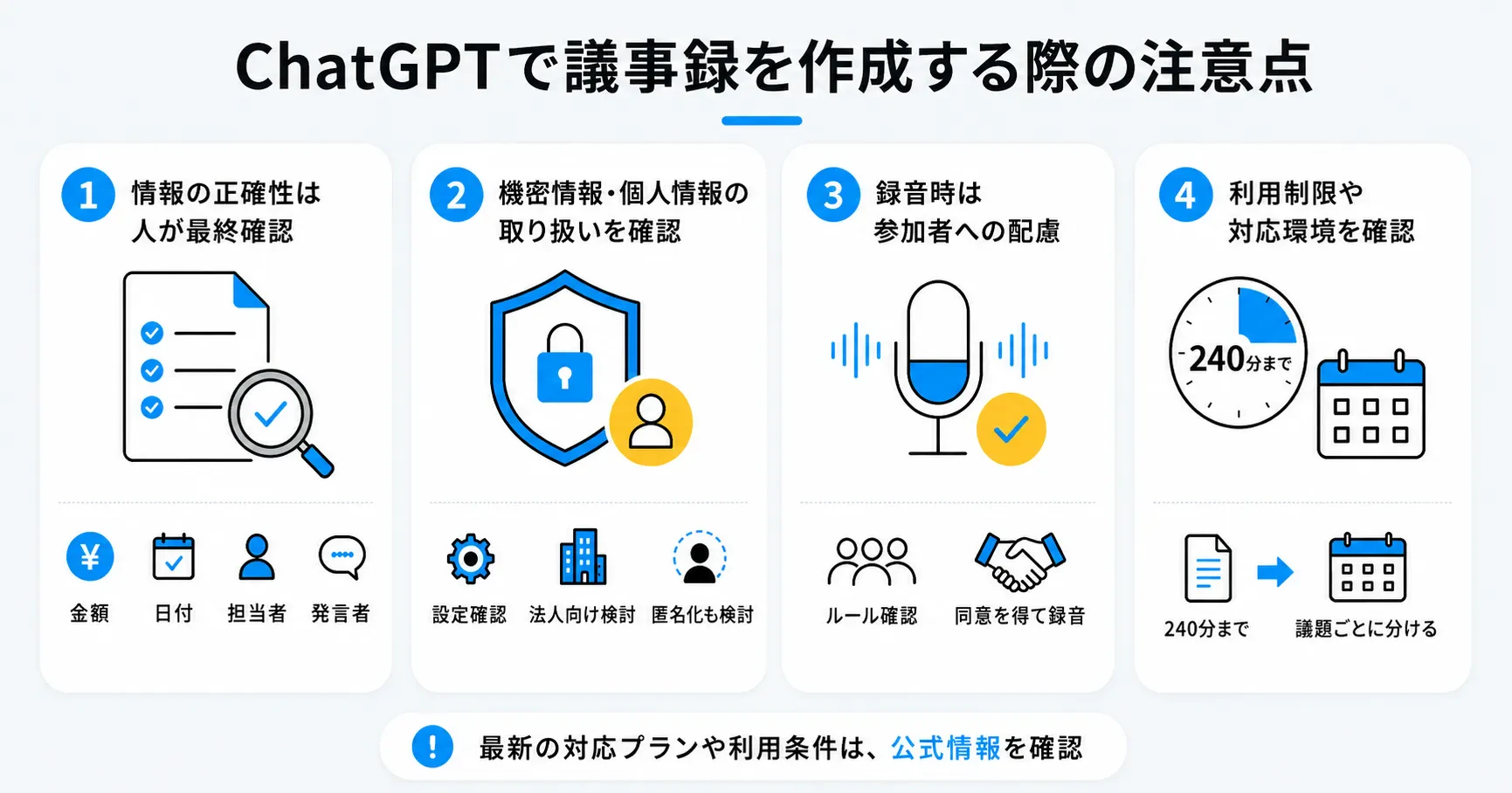
ChatGPTを業務で利用する場合は、正確性だけでなく情報管理にも注意が必要です。
情報の正確性は必ず人が最終確認する
ChatGPTは、元の発言を誤って要約したり、情報を取り違えたりすることがあります。
特に、次のような業務への影響が大きい情報は原文と照合しましょう。
- 金額
- 日付
- 契約内容
- 担当者
- 決定事項
- 発言者
議事録は「AIが下書きを作り、人が確定する」という使い方が基本です。
機密情報・個人情報の取り扱いを確認する
会議の文字起こしには、社外秘情報や取引先情報、個人情報が含まれることがあります。
そのため、ChatGPTへ入力する前に、自社の情報セキュリティ規程と利用しているプランのデータ取り扱いを確認しましょう。
個人向けのFree・Plus・Pro では、設定によって会話内容がモデル改善に利用される場合があります。
Web版の場合、プロフィールアイコンから「設定」に進みます。「データコントロール」から「すべての人のためにモデルを改善する」の項目を開きます。オフにすると、新しい会話をモデル改善に使用しない設定にできます。
一方、ChatGPT Business・Enterprise・Eduは法人・組織向けのプランです。入力・出力は、デフォルトでモデル学習に使用されません。
また、ChatGPT Recordで録音した音声データは、文字起こしのために使用された後に削除されます。音声データ自体がモデルの学習に使用されることはありません。
ただし、Plus・Proで「すべての人のためにモデルを改善する」が有効になっている場合は注意が必要です。Recordの文字起こしや生成された内容が、モデル改善に利用される場合があります。
なお、モデル学習をオフにしたからといって、業務上の機密情報を自由に入力してよいとは限りません。
自社の情報セキュリティ規程や生成AIの利用ルールを確認しましょう。必要に応じて、固有名詞の匿名化や法人向けプランの利用なども検討します。
録音する場合は参加者への配慮も必要
会議を録音する際は、社内ルールや適用される法令を確認しましょう。必要に応じて、参加者から同意を得てから録音します。
ChatGPT Recordを利用する場合も、OpenAIは適用される法令を確認するよう案内しています。録音に必要な同意を得ることも案内されています。
利用制限や対応環境を確認する
ChatGPTで利用できる機能や利用上限は、プランや時期によって変更されることがあります。
ChatGPT Recordは、1セッションあたり最大4時間(240分)で自動的に停止する仕様です。
長時間の会議では、議題や休憩のタイミングで録音を区切り、複数のセッションに分ける方法があります。
長い文字起こしデータをChatGPTで整理する場合も、議題単位に分けて処理すると確認しやすくなります。
最新の対応プランや利用条件は、OpenAIの公式情報を確認してください。
ChatGPTとAI議事録専用ツールはどちらを使うべき?
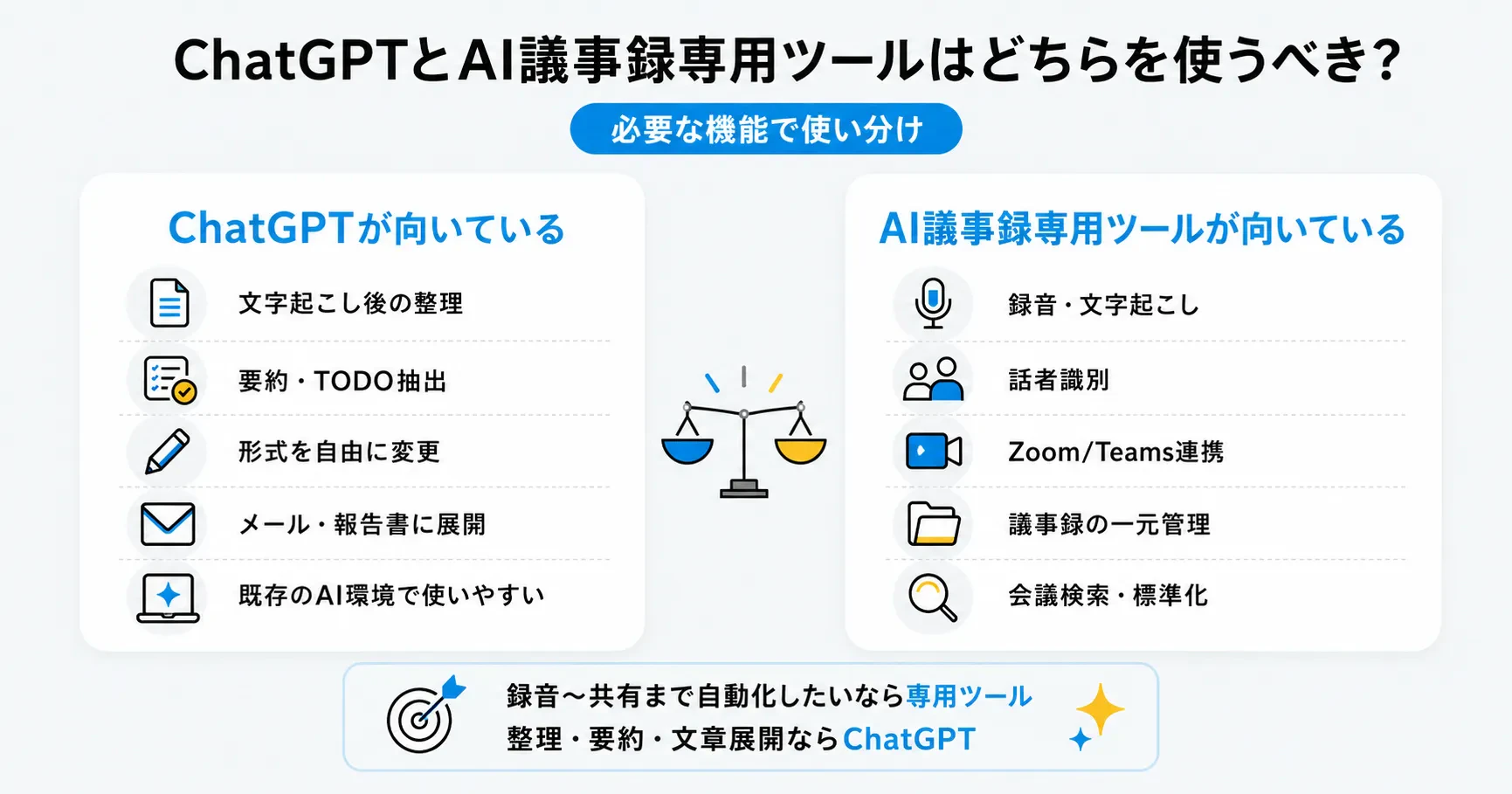
ChatGPTとAI議事録専用ツールは、どちらが優れているというより、必要な機能によって使い分けるのが適しています。
比較項目 | ChatGPT | AI議事録専用ツール |
|---|---|---|
会議内容の要約 | ○ | ○ |
出力形式の変更 | ○ | ○ |
録音・文字起こし | 利用環境による | 対応サービスが多い |
話者識別 | 利用方法による | 対応サービスが多い |
過去会議の管理 | 利用方法による | 管理機能を備えるサービスが多い |
向いている用途 | 要約・整理・文章変換 | 録音から共有・管理まで一元化 |
※AI議事録ツールの機能はサービスによって異なります。
ChatGPTが向いているケース
次のような場合は、ChatGPTを活用しやすいでしょう。
- 文字起こしデータがすでにある
- 会議メモを読みやすく整理したい
- 決定事項やTODOだけ抽出したい
- 自由な形式で議事録を作りたい
- 議事録からメールや報告書も作りたい
特に、生成AIをすでに業務で利用している場合は、既存の環境を活用できます。
AI議事録専用ツールが向いているケース
次のような機能が必要な場合は、AI議事録専用ツールを比較するとよいでしょう。
- 会議を自動で録音したい
- 話者を自動識別したい
- Zoom・Teams・Google Meetなどと連携したい
- 複数の議事録をまとめて管理したい
- 過去の会議を検索したい
- 組織全体で議事録作成を標準化したい
専用ツールによって対応機能は異なります。会議の頻度だけでなく、「録音から共有までのどの工程を自動化したいか」を基準に選びましょう。
関連記事:AI議事録ツールの無料版おすすめ5選|選び方と注意点まで徹底解説【2026年最新版】
ChatGPTと議事録AIに関するよくある質問
ここでは、ChatGPTを使った議事録作成でよく寄せられる疑問をまとめます。
ChatGPTだけで音声から議事録を作成できますか?
利用環境によって異なります。
Plus・Pro・Business・Enterprise・EduでChatGPT Recordを利用できます。対応しているのはmacOSデスクトップアプリで、会議や音声メモの録音・文字起こし・要約が可能です。
それ以外の環境では、文字起こしツールなどと組み合わせて利用する方法があります。
ChatGPTの無料版でも議事録は作成できますか?
はい。文字起こし済みのテキストを入力して、議事録として要約・整理することはできます。
ただし、利用できる機能や利用上限はプランによって異なります。長時間の会議を扱う場合は、文字起こしを議題ごとに分けて入力する方法もあります。
議事録作成用のプロンプトはどこで見つけられますか?
本記事で紹介したプロンプトをそのまま利用できます。
会議の目的や社内のフォーマットに合わせて、必要な項目を追加・削除しましょう。自社用のテンプレートに調整すると使いやすくなります。
ChatGPTとAI議事録専用ツールを併用できますか?
併用できます。
たとえば、AI議事録専用ツールで録音・文字起こしを行い、その内容をChatGPTで次のように活用できます。
- 要約する
- 決定事項を抽出する
- 報告メールへ変換する
- 次回アジェンダを整理する
それぞれの得意な工程を組み合わせることで、議事録作成後の業務まで効率化しやすくなります。
関連記事:議事録AI導入で会議記録を効率化!比較・注意点・進め方を徹底解説
まとめ
ChatGPTを活用すれば、文字起こしされた会議内容から議事録を効率よく作成できます。決定事項・TODO・未決事項なども、項目を指定することで整理しやすくなります。
対応するプランとmacOSデスクトップアプリでChatGPT Recordも利用できます。対応環境であれば、録音から文字起こし・要約までChatGPT上で行うことも可能です。
議事録を作成するときは、次の点が重要です。
- 元となる文字起こしの精度を高める
- 必要な出力項目をプロンプトで具体的に指定する
- AIが作成した内容を人が原文と照合する
また、機密情報を扱う場合は、自社の情報セキュリティ規程や利用プランのデータ取り扱いも確認しましょう。
録音・話者識別・議事録管理までまとめて自動化したい場合は、AI議事録専用ツールとの使い分けも選択肢になります。
まずは本記事のプロンプトを使って、文字起こし済みの会議内容から議事録を作成してみてください。


サービス一覧