
Notion AIで議事録を作る方法を、AIミーティングノートの文字起こし手順から要約の確認、料金や対応環境などの注意点まで解説します。既存の音声ファイルの活用や人による確認の必要性、議事録作成を外部委託する方法についても紹介します。
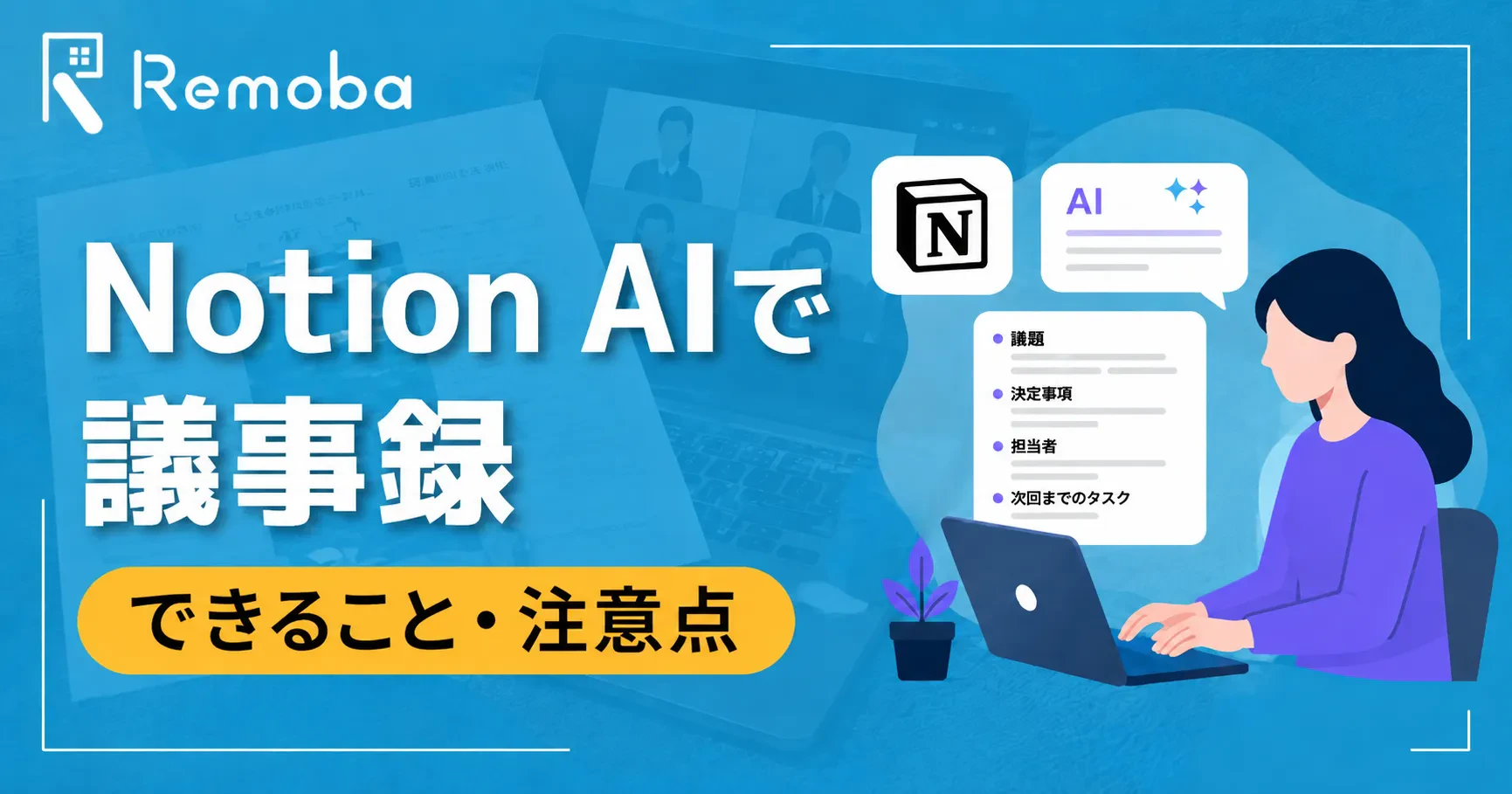
Notion AIで議事録を作る方法|AIミーティングノートの使い方・できること・注意点を解説


目次

会議のたびに議事録づくりに時間を取られていませんか。Notionの「AIミーティングノート」を使うと、会議の音声をその場で文字起こしし、終了後に要約まで自動で作成できます。この記事では、Notion AIで議事録を作る手順と、精度や料金の注意点、人が確認すべきポイントまで整理します。
Notion AIで議事録は作れる?まずはできることを整理
Notion AIの「AIミーティングノート」を使えば、会議の音声をリアルタイムで文字起こしし、終了後に要約まで作成できます。2025年に追加された機能で、2026年8月時点ではベータ版として提供されています。
外部の録音ボットを会議に招く必要はありません。ただし、生成された文字起こしや要約をそのまま使うのではなく、内容の確認や仕上げは人が行う必要があります。
会議の音声をリアルタイムで文字起こしする
会議中の発言を、その場でテキストに変換できます。
話しながら内容が文字として残るため、聞き逃しやメモの取りこぼしを減らせます。タイピングに気を取られず、議論そのものに集中しやすくなるでしょう。
一方で、話者の声が重なったり専門用語が多かったりすると、変換に誤りが混じることもあります。文字起こしは下書きとして扱い、内容を確認してから利用しましょう。
会議後に要約と決定事項を自動でまとめる
会議が終わると、要点・決定事項・次のアクションを整理した要約が自動で作られます。
文字起こしの全文から、主要なトピックや決定事項、今後対応が必要な項目などが抜き出されます。ゼロから議事録を書き起こす手間を大きく減らせるでしょう。
生成された要約は、そのまま完成版にするのではなく、抜け漏れや誤りがないかを確認してから共有します。
議事録をNotion内で管理・共有できる
作成した議事録は、Notionのページやデータベースでそのまま管理・共有できます。
ふだんNotionでドキュメントやタスクを管理しているなら、議事録も同じ場所にまとめられます。別のツールへコピーする手間もかかりません。
会議メモを、Notion内のタスクや関連するプロジェクト情報と紐づけて管理することもできます。
Notion AIで議事録を作る手順
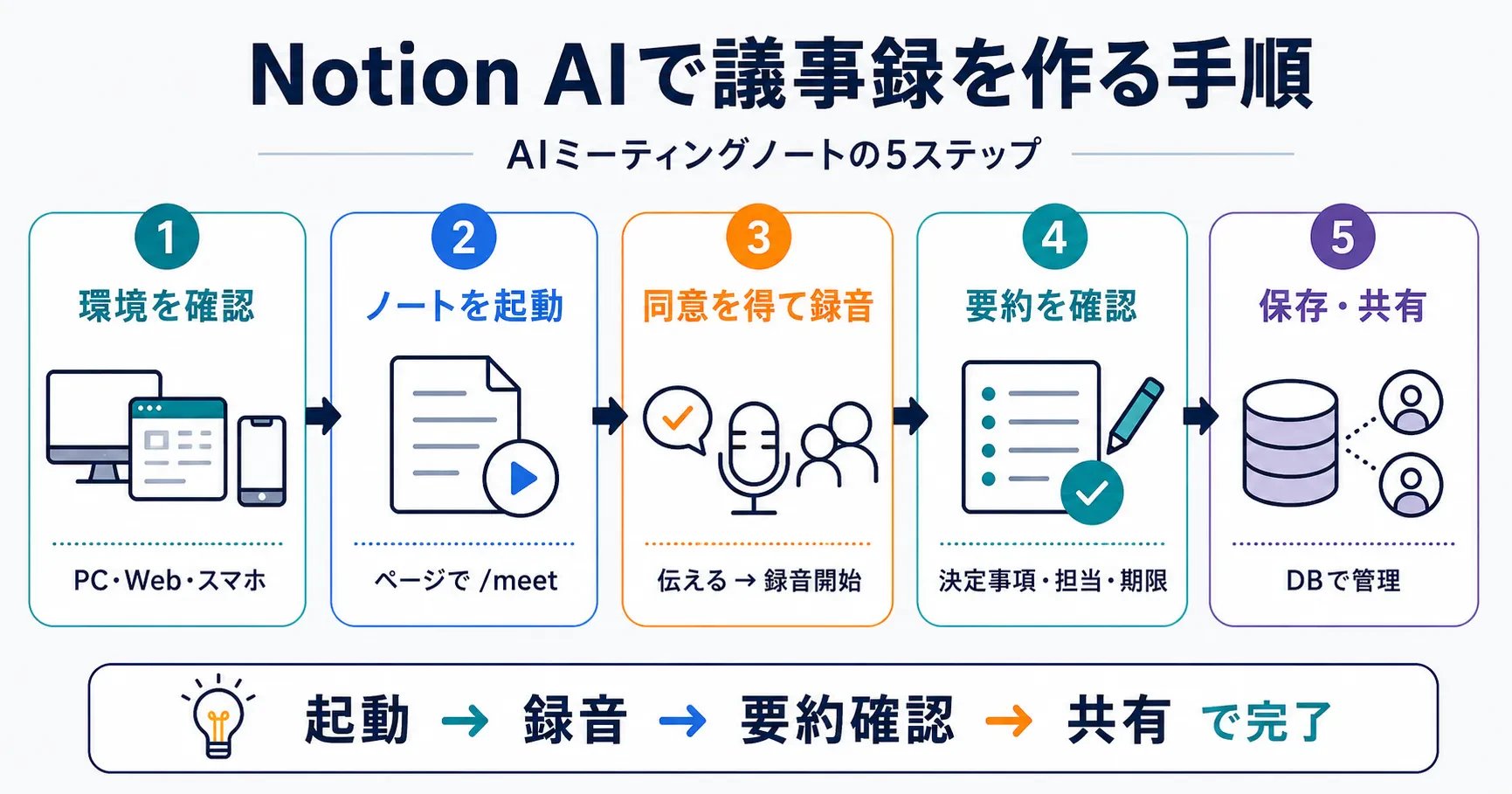
Notion AIで議事録を作るには、AIミーティングノートを起動し、録音・文字起こし・要約の順に進めます。ここでは、準備から共有までを5つのステップに分けて説明します。
実際の画面表示は更新で変わることがあるため、最新の操作はNotionのヘルプもあわせて確認してください。
利用環境を確認する
AIミーティングノートは、デスクトップアプリ・Webブラウザ・モバイルアプリで利用できます。
オンライン会議で相手の音声(システム音声)まで取り込みたい場合は、マイク音声とシステム音声の両方を拾えるデスクトップアプリが適しています。すでに入れている場合は、最新バージョンへ更新しておきましょう。対面会議など、目の前の音声を記録したい場合は、ブラウザやモバイルアプリでも進められます。
AIミーティングノートを起動する
デスクトップアプリでは、ページ上で「/meet」と入力するとAIミーティングノートを呼び出せます。ブラウザで操作した場合は、デスクトップアプリを開くよう案内されます。
議事録を残したいページを開き、スラッシュコマンドから機能を選びましょう。会議のタイトルや日付など、あとで探しやすい情報を先に入れておくと管理が楽になります。
参加者の同意を得て録音を始める
録音を始める前に、参加者全員へ記録することを伝え、同意を得ます。
Notionには、録音開始時に同意を知らせるアナウンス機能もあります。ただし機能任せにせず、録音する旨を口頭でも伝えておくとよいでしょう。
同意が得られたら録音を開始し、会議を進めます。文字起こしはリアルタイムで進むため、補足したい点はその場でメモ欄に書き足せます。
自動生成された要約を確認して整える
会議が終わったら、自動で作られた要約を人が確認し、修正します。
決定事項、担当者、期限、次のアクションが正しく反映されているかを見ます。文字起こしの誤変換が要約に影響していないかも、あわせて確認しましょう。
表現を整えたり、社内向けに補足を加えたりして、共有できる状態に仕上げます。
データベースで管理・共有する
仕上げた議事録は、データベースに保存してチームで共有します。
どのページに保存するか、誰が閲覧・編集できるかを、あらかじめ決めておきましょう。保存場所やアクセス権のルールを統一しておくと、あとから探しやすくなります。
オンライン会議・対面会議で使うときの違い
AIミーティングノートは、どの環境で使うかによって取り込める音声が変わります。下の表で、環境ごとの違いを整理します。
利用環境 | 取得できる音声 | 向いている場面 | 主な注意点 |
|---|---|---|---|
デスクトップアプリ | マイク音声とシステム音声の両方 | Zoom・Google Meet・Microsoft Teamsなどのオンライン会議 | 利用にはデスクトップアプリのバージョン4.7.0以降が必要 |
Webブラウザ | マイクから拾った音声のみ | 対面での打ち合わせ | ヘッドホン利用時など、相手側の音声を取り込めない場合がある |
モバイルアプリ | スマートフォンのマイクから拾った音声 | 対面会議や外出先での記録 | 同じ端末で再生するオンライン会議の音声は取り込めない |
Notion AIミーティングノートは、Zoom・Google Meet・Microsoft Teamsといった会議サービスにボットとして参加するわけではありません。あくまで、使っている端末が拾うマイク音声やシステム音声を記録する仕組みです。そのため、同じオンライン会議でも、どの環境で使うかによって取り込める音声が変わります。
相手の発言まで含めて残したいオンライン会議では、マイク音声とシステム音声の両方を扱えるデスクトップアプリが扱いやすい選択肢です。ヘッドホンやイヤホンを使っている場合、ブラウザ版では相手の声を拾えないことがあるため、この点は事前に確認しておくと安心です。
一方、目の前の相手と話す対面会議では、ブラウザやモバイルアプリでも記録できます。ただしスマートフォンの場合、同じ端末で再生しているオンライン会議の音声は取り込めません。オンライン会議はデスクトップアプリ、対面会議はモバイルやブラウザ、と使い分けるとわかりやすくなります。
関連記事:Zoom AI議事録の作り方|AI Companionの設定手順と精度アップのコツ
Notion AIで議事録を作るときの注意点
Notion AIの議事録機能には、対応範囲・精度・料金・録音同意の面で、事前に知っておきたい注意点があります。便利な機能ですが、任せきりにすると想定外のつまずきが起きることもあるでしょう。導入前に、次の4点を押さえておきます。
既存の音声ファイルもアップロードできる
その場での録音だけでなく、手元にある音声ファイルをアップロードして文字起こし・要約することもできます。2026年8月時点のNotion公式ヘルプでは、対応形式はAAC・M4A・MP3・WAVです。
一方、AIミーティングノートの音声アップロードでは、MOV・MP4・Loomは現時点でサポートされていません。動画から議事録化したい場合は、対応する音声形式に変換するなどの対応が必要になるでしょう。対応範囲は今後変わる可能性があるため、利用前に公式情報を確認してください。
会議中にAIミーティングノートを起動し忘れた場合でも、スマートフォンやICレコーダーで録音した対応形式の音声ファイルがあれば、あとからアップロードして整理できます。
関連記事:AI議事録ツールの無料版おすすめ5選|選び方と注意点まで徹底解説【2026年最新版】
文字起こしや要約の精度には限界がある
AIの文字起こしと要約には誤りが混じるため、そのまま使わず人が確認します。
複数人の発言が重なる場面、専門用語や固有名詞、雑音の多い環境などでは、誤変換が起きやすくなるでしょう。要約の際に、重要な発言が抜け落ちることもあります。
特に決定事項や数値、担当と期限は、誤りがあると業務に直結します。この部分は必ず原文と照らして確認してください。
継続利用にはBusinessまたはEnterpriseプランが必要
2026年8月時点では、Free・PlusプランではAIミーティングノートをLimited Trialとして試用できます。継続利用にはBusinessまたはEnterpriseプランが必要です。
プランの区分や金額、含まれる機能、試用の条件は変わりやすいので、導入前に必ずNotionの公式料金ページで最新情報を確認してください。
録音には参加者の同意が必要
会議を録音・記録する際は、参加者の同意を得ることが前提です。
社内外を問わず、事前に記録の可否を確認します。録音データの保存場所やアクセス範囲についても、社内のルールを決めておきます。
Notion AIの議事録が向いているケース・向かないケース
Notion AIの議事録は、ふだんからNotionを使い、社内で確認まで回せるチームに向いています。すべての会議に最適とは限らないため、用途に応じた見極めが必要です。下の表で、向いているケースと、別の手段も検討したいケースを整理します。
向いているケース | 別の手段も検討したいケース |
|---|---|
ふだんからNotionで情報を管理している | Notionを使っておらず議事録だけのために導入する |
リアルタイムの会議も既存の音声ファイルも記録・整理したい | MOV・MP4などの動画ファイルをそのまま文字起こししたい |
要約やToDo整理までNotion内で完結させたい | 高精度な話者分離や専門用語の正確な文字起こしが必要 |
Business・Enterpriseプランのコストを負担できる | 無料や低コストで議事録を作りたい |
議事録の確認・修正を社内で行える体制がある | 人による確認・修正まで含めて工数を最小限にしたい |
表のとおり、Notion AIは「Notionを日常的に使い、社内で確認まで回せるチーム」と相性の良い機能です。動画ファイルをそのまま扱いたい場合やコスト重視のケースでは、別のツールや進め方も検討します。
関連記事:議事録AI導入で会議記録を効率化!比較・注意点・進め方を徹底解説
AIで作った議事録も、最後の確認と仕上げは人が担う
Notion AIは文字起こしや要約を自動化できますが、内容の確認・修正・共有の判断は人が担います。文字起こしと要約が自動化されても、決定事項の正誤や、社内外へ共有してよい内容かどうかは、最終的に人が確認・判断する必要があります。
AIが作った要約を確認せずに配布すると、誤った記録が残るおそれがあります。会議が多く、議事録の作成や確認そのものが負担になっている場合は、作成を外部に任せる方法も検討できるでしょう。
社内でNotion AIを使いつつ、議事録づくりの手作業を切り出す、という組み合わせも選択肢になります。
議事録作成を任せたいならRemobaアシスタントという選択肢
AIで文字起こしや要約を効率化しても、確認や仕上げといった手作業は残ります。こうした作業ごと外部に任せたい場合の選択肢が、人によるリモートアシスタントサービスのRemobaアシスタントです。
RemobaアシスタントはAIサービスではなく、オンラインのアシスタントチームが業務を代行するサービスです。公式ページでは、議事録の文字起こしやサマリー作成、資料作成、データ入力・整理などの業務例が紹介されています。普段利用しているSlack、メール、Chatwork、Teamsなどでやり取りすることも可能です。
Notion AIを活用する方法とは別に、議事録の文字起こしやサマリー作成そのものを外部へ任せたい場合は、こうしたアシスタントサービスも選択肢になるでしょう。
Notion AIの議事録に関するよくある質問
Notion AIで議事録を作る際に、よく寄せられる疑問をまとめます。
Notion AIで議事録の文字起こしはできますか?
できます。
AIミーティングノートを使うと、会議中の音声をリアルタイムで文字起こしできます。その場での録音に加えて、手元にある音声ファイル(AAC・M4A・MP3・WAV)をアップロードして文字起こしすることもできます。
無料プランでもAIミーティングノートは使えますか?
継続利用にはBusinessまたはEnterpriseプランが必要です。
2026年8月時点では、AIミーティングノートの利用対象としてBusinessプランとEnterpriseプランが案内されています。Free・Plusプランには試用条件が設けられている場合があるため、最新の料金ページで確認してください。
日本語の会議でも使えますか?
使えます。
日本語の会議でも文字起こしと要約を作成できます。ただし、2026年8月時点で話者ラベル機能は英語のみの対応です。専門用語や複数人の発言が重なる場面なども含め、文字起こしや要約は人が確認しましょう。
オンライン会議と対面のどちらに対応していますか?
どちらにも対応しています。
Zoom・Google Meet・Microsoft Teamsなどのオンライン会議に加え、対面の打ち合わせでも利用できます。オンライン会議で相手の音声まで取り込みたい場合はデスクトップアプリが適しており、対面会議ではブラウザやモバイルアプリも利用できます。


サービス一覧